
最終更新日:2026.3.29
【2026年最新】楽天BillPayとは?ログイン方法・見方や使い方・設定項目など
記事をシェアする


楽天BillPayは、楽天市場に出店している事業者向けの精算・帳票確認システムです。計算額や精算額、楽天への支払状況、楽天からの振込状況などを確認できるため、経理や店舗運営の実務で欠かせないツールのひとつです。
一方で、
「どの費用がどの請求項目に記載されているのか分からない」
「いつの費用がいつ請求されるのか分からない」
「帳票が複数あるが、どれを見れば何が確認できるのか分からない」
「企業IDと店舗別IDの違いが分からず、どちらを使えばよいか迷う」
と悩んでいる出店者や経理担当者の方もいるのではないでしょうか。
本記事では、楽天BillPayの基本概要やログイン方法、ID管理の考え方を整理した上で、BillPayで確認できる9種類の帳票の内容・開示スケジュール・ダウンロード方法を解説します。ログインできない場合の対処法や業務効率化のポイントも紹介しています。
最後まで読めば、どの費用がどの帳票に記載されているのか、いつの費用がいつ請求されるのかを把握した上で、精算業務を正確に進められるようになります。
楽天BillPayを正しく使いこなし、精算業務や会計処理の負担を減らしたい楽天市場の出店者は、ぜひ参考にしてください。
監修者

ジャグー株式会社 代表取締役米原 広兼
新卒で楽天グループ株式会社に入社し、ECコンサルタントとして
SOY(Shop of the Year)受賞店舗をはじめ多数の上位店舗を支援。
約2万人の社員の中から「楽天賞MVP」を受賞するなど、
高い実績と評価を獲得。
その後、大手企業のEC支援を行うコンサルティング会社を経て、
2020年にEC専門支援会社「ジャグー株式会社」を設立。
楽天市場やAmazonなど複数モールにおける売上拡大・運用最適化を総合的に支援している。
また、グループ会社にて自らもAmazonでの販売事業を展開。
自社ブランド製品はAmazonで「Amazonおすすめ」を多数獲得し、
販売開始から1年で月商1,000万円を突破するなど、売り手としても豊富な実績を持つ。
目次
楽天BillPay(ビルペイ)とは?
楽天BillPayは、楽天市場に出店している店舗向けの精算管理システムです。請求額や入金額、各種手数料の内訳を確認でき、経理や精算確認の実務に役立ちます。
楽天BillPayについて、以下の内容を解説します。
順に見ていきます。
基本概要と主な機能
楽天BillPayは、楽天市場に出店している企業や店舗向けの精算確認システムです。売上金だけでなく出店料・各種手数料・広告費など、楽天市場で発生するすべての費用がどのように計算され、最終的な精算額がいくらになるかをウェブ上でまとめて確認できます。
また、精算書の発行日から18か月間は、総合精算書や店舗別の内訳書などを閲覧可能です。対象期間を指定してPDFやCSVでダウンロードできるため、経理処理や社内確認にも役立ちます。
楽天市場の運営業務を効率化したい方は、CSV活用に関する次の記事も参考にしてみてください。
関連記事:楽天CSV活用で作業効率改善!SKU移行後の変更点やCSV活用術を紹介
BillPayを活用するメリット
楽天BillPayを導入するメリットは、複数店舗の精算関連情報を一元管理でき、経理業務の効率化につながる点です。企業IDという共通IDを使えば、会社全体の入出金や請求の流れをまとめて把握できます。
従来は店舗ごとに売上データや手数料の情報が分散し、集計や確認に手間がかかるケースも少なくありませんでした。
楽天BillPayでは、各店舗の請求状況や支払い状況を企業単位で確認できます。経理担当者は店舗ごとの数字を横断して管理できるため、確認作業の負担を減らせるほか、手作業による集計ミスの防止にもつながります。
他の決済システムとの違いと注意すべきポイント
楽天BillPayは、一般的な決済システムのように決済手段そのものを提供する仕組みではなく、楽天市場内の請求・精算・帳票確認に特化したシステムです。
売上だけでなく、出店料や各種手数料、ポイント関連費用、広告費なども含めた上で最終的な精算額を確認できます。
一方で注意したいのは、一部の手数料や調整額について売上が発生した月と、実際に請求・精算される月がずれる場合があることです。
会計処理では、売上計上のタイミングと精算のタイミングが一致しているとは限らないため、帳票の対象期間を確認した上での処理が大切です。
楽天BillPayへのアクセス・ログイン方法
楽天BillPayにアクセス・ログインする手順は、以下のとおりです。
| 手順 | 内容 |
| 1. RMSにログインする | まずは楽天市場の店舗管理画面であるRMSにログインします。 |
| 2. 店舗運営NaviからBillPayを開く | RMS内の店舗運営Naviにある「BillPay(ウェブ帳票閲覧システム)」からアクセスします。直接ログインURLから開くことも可能です。 |
| 3. 初回案内メールを確認する | 初めて利用する場合は、件名「重要[Rakuten BillPay]ユーザ登録完了のご案内」のメールを確認します。送信元は「billpay-info@billpay.rakuten.co.jp」です。 |
| 4. メール内のURLからパスワードを設定する | 初回ログイン時は、メール本文に記載されたURLを開き、パスワードを設定します。 |
| 5. ログインIDとパスワードを入力してログインする | メールに記載されたログインID(企業IDまたは店舗別ID)と、設定したパスワードを入力してログインします。 |
BillPayはRMSと連動した帳票閲覧システムのため、請求や精算に関する情報へスムーズにアクセスできます。
楽天BillPayのID管理の基本
楽天BillPayのID管理とは、企業IDと店舗別IDを使い分けながら確認できる情報の範囲を管理することです。
特に複数店舗を運営している場合は、IDごとの違いを理解しておかないと、確認漏れや二重対応など、作業負担の増加につながります。
ここでは、企業IDと店舗別IDの違いと複数店舗を管理する際のポイントを解説します。
企業IDと店舗別IDの違い
企業IDと店舗別IDは、確認できる情報の範囲が異なります。会社全体の数字を確認したい場合は企業ID、特定店舗だけを確認したい場合は店舗別IDを使う形です。
まずは違いを表で整理します。
| 比較項目 | 企業ID | 店舗別ID |
| 確認できる範囲 | 契約している全店舗のデータ | 特定の1店舗のデータ |
| 主な利用者 | 経営者・経理担当者・管理者 | 店長・店舗担当者 |
| 確認できる情報 | 全体の請求額、入金額、振込履歴など | 担当店舗の請求額、入金額など |
| 他店舗の情報 | 確認できる | 確認できない |
| 向いている使い方 | 複数店舗の一元管理 | 個別店舗の確認 |
企業IDは、契約しているすべての店舗のデータを確認できるIDです。一方、店舗別IDは、特定の1店舗だけを確認できるIDとして発行されます。
会社全体の数字を把握したい経営者や経理担当者と、現場で店舗を運営する担当者とでは必要な情報が異なるため、IDが分かれています。たとえば店舗別IDでは、会社全体の振込履歴や他店舗の情報は確認できません。役割に応じて確認範囲を分けられる点が特徴です。
複数店舗を管理する際のポイント
複数店舗を運営している場合は、企業IDでログインして全体を確認する運用を基本にすることが大切です。企業IDを使えば、契約している店舗の情報をまとめて確認できます。
一方、店舗別IDで都度ログインとログアウトを繰り返していると、確認漏れや画面切り替えの手間も増えます。
日々の作業では、まず企業IDで全店舗の請求額や入金額を確認し、必要に応じて個別店舗の情報を見る流れを作ると効率的です。
なお、企業IDや店舗別IDが分からない場合は、BillPayログイン画面の「企業ID/店舗別IDを忘れた場合はこちら」から確認できます。登録している企業の精算連絡先メールアドレスが分からない場合や変更したい場合は、コールセンターへ問い合わせましょう。
楽天BillPayの主な見方・使い方
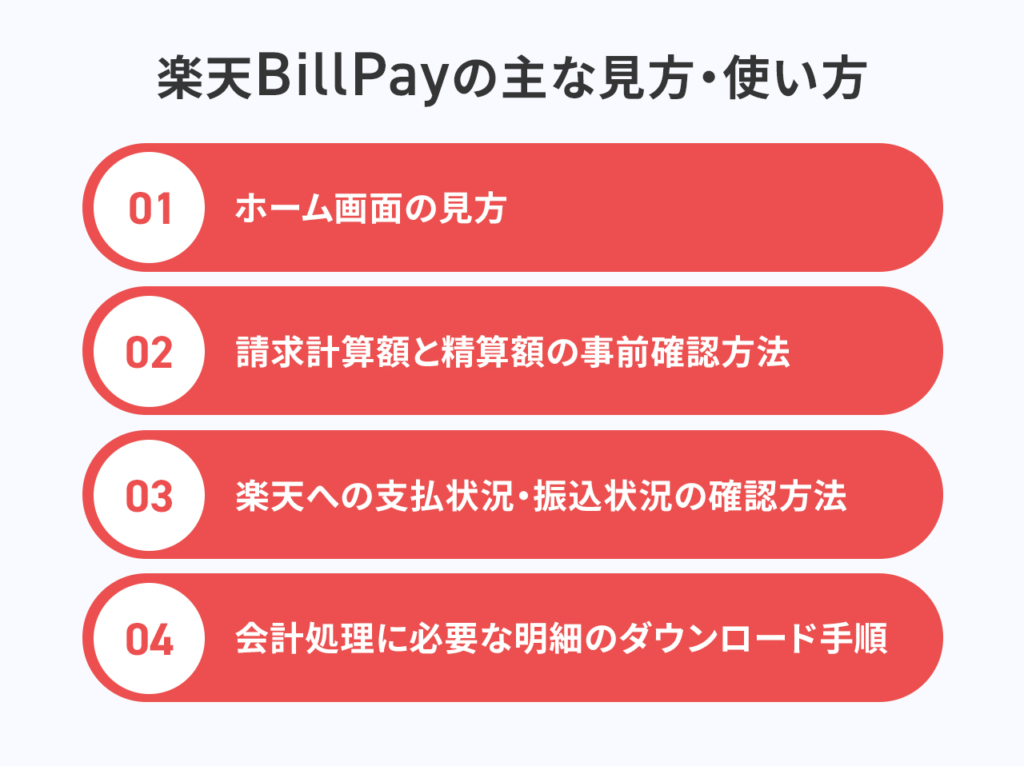
楽天BillPayでは、ホーム画面で直近の入出金を確認しながら、請求額・精算額・支払状況・会計処理に必要な明細まで順番に確認できます。
ここでは、主に以下の内容を解説します。
順に見ていきます。
ホーム画面の見方
楽天BillPayにログインすると、最初に表示されるホーム画面で直近の入出金状況を確認できます。楽天からの振込額などが一覧で表示されるため、ログイン後すぐに重要な精算情報を把握できる点が特徴です。
画面上部のメニューからは、請求計算額や精算額の確認、支払状況の確認など、それぞれの機能ページへ移動できます。
また、使い方で迷った場合は、画面右上の「?」マークから操作マニュアルを確認できるため、必要に応じて参照しながら進めると安心です。
請求計算額と精算額の事前確認方法
楽天BillPayでは、実際の入出金が行われる前に、請求計算額や精算額を確認できます。
楽天へ支払う金額と、楽天から振り込まれる金額を事前に把握できるため、残高不足による振替エラーの防止や、資金計画の精度向上につながります。
ただし、請求計算額と精算額は同じ意味ではありません。記録や会計処理を行う際は、表示されている金額が「楽天へ支払う金額」なのか、「楽天から振り込まれる金額」なのかを確認し、混同しないよう注意しましょう。
楽天への支払状況・振込状況の確認方法
「楽天への支払状況」や「楽天からの振込状況」の画面では、入出金が正常に完了しているかを確認できます。
自動振替の結果も表示されるため、会社の銀行口座の入出金履歴と照らし合わせながら、正しい金額が動いているかを確認する際に便利です。
確認期間は、以下の単位で絞り込めます。
- 6ヶ月
- 12ヶ月
- 18ヶ月
また、必要に応じてCSV形式でダウンロードも可能です。あとから個別の取引内容を確認したい場合や、社内でデータを整理したい場合に活用できるでしょう。
会計処理に必要な明細のダウンロード手順
毎月の会計処理では、「精算額の確認」画面から必要な明細をダウンロードします。
主に確認したいのは、以下の2つです。
| 帳票名 | 内容 |
|---|---|
| 4)店舗別内訳書 | 品目単位で請求合計額・支払合計額を確認できる。適用税率・消費税額・精算対象期間も記載されており、どの時期の費用が請求されているかを把握する際の基本帳票 |
| 7)支払明細 | 店舗別内訳書の品目ごとに支払計算額の元となる明細を確認できる。決済手段ごとの内訳や日別の金額まで確認可能 |
正しい会計処理を行うには、ダウンロードした明細をもとに、売上高を「総額(グロス)」で計上し、引かれた手数料を「支払手数料」などの経費として分けて仕訳を切る必要があります。
特に、支払明細を使うと、決済手段ごとの内訳や日別の金額を確認できます。月をまたぐ売上の管理にも役立つため、毎月ダウンロードして活用すると良いでしょう。
楽天BillPayでお金の流れを正しく把握できるようになると、楽天市場の運営改善にもつなげやすくなります。売上アップに向けた具体策を知りたい方は、以下の記事もあわせてご覧ください。
関連記事:【2026年保存版】楽天市場で売上アップ!売れる店舗が必ず実践する具体策16選
BillPayで確認できる帳票の種類と開示スケジュール
BillPayでは、企業単位の帳票と店舗単位の帳票を合わせて9種類ダウンロードできます。「どの費用がどの帳票に記載されているのか」を把握するには、帳票の種類と役割を理解することからはじめましょう。
企業単位の帳票(4種類)
企業単位の帳票は、複数店舗の合計額や入出金の全体像を把握するために使います。
| 帳票名 | 内容 | 確認できる画面 |
|---|---|---|
| 0)請求計算書(PDF) | 相殺前の請求予定額を確認できる帳票。毎月10営業日頃に発行される。実際の精算額は翌月20日頃発行の総合精算書で確認する | 請求計算額の事前確認 |
| 1)総合精算書(PDF) | 相殺精算の結果を確認できる帳票。店舗ごとの請求合計額・支払合計額の閲覧も可能 | 精算額の確認 |
| 2)支払依頼書(PDF) | 総合精算書をもとに楽天へ支払う精算額を確認できる帳票。支払通知書が発行されている場合は出力されない | 精算額の確認 |
| 3)支払通知書(PDF) | 総合精算書をもとに楽天から振込される精算額を確認できる帳票。支払依頼書が発行されている場合は出力されない | 精算額の確認 |
店舗単位の帳票(5種類)
費用の内訳を確認したい場合は、店舗単位の帳票を使います。「どの費用がどの請求項目に記載されているか」は、4)店舗別内訳書で品目ごとに確認できます。
| 帳票名 | 内容 | 確認できる画面 |
|---|---|---|
| 4)店舗別内訳書(PDF・CSV) | 品目単位で請求合計額・支払合計額を確認できる帳票。適用税率・消費税額・精算対象期間も記載されており、どの費用がどの請求項目に含まれるかを把握する際の基本帳票 | 請求計算額の事前確認 / 精算額の確認 |
| 5)品目別請求計算書(PDF) | 楽天ペイ利用料・システム利用料などの料率計算の根拠を確認できる帳票。出店料など定額の請求品目は記載されない | 請求計算額の事前確認 / 精算額の確認 |
| 6)請求明細(CSV) | 店舗別内訳書の品目ごとに請求計算額の元となる明細を確認できる帳票。品目単位でファイルが出力され、利用サービスによってファイル数が変動する | 請求計算額の事前確認 / 精算額の確認 |
| 7)支払明細(CSV) | 店舗別内訳書の品目ごとに支払計算額の元となる明細を確認できる帳票 | 精算額の確認 |
| 8)品目別支払計算書(PDF・CSV) | 品目単位で適用税率ごとの支払額を確認できる帳票。日付・適用税率ごとの税込金額内訳も閲覧可能 | 精算額の確認 |
帳票の開示スケジュール
「いつの費用がいつ請求されるのか」を把握するには、帳票の発行タイミングを理解することが重要です。BillPayの帳票は月に2〜3回のスケジュールで開示されます。
| 開示タイミング | 発行される帳票 | 精算の内容 |
|---|---|---|
| 毎月5営業日頃 | 総合精算書(15日お振込分) | 当月15日に振込される精算分の確定額 |
| 毎月10営業日頃 | 請求計算書 | 翌月精算分の請求計算額(相殺前の予定額) |
| 毎月20日頃 | 総合精算書(月末精算分) | 相殺後の当月末精算の確定額 |
帳票が開示されると、BillPayに登録されているメールアドレスへ通知が届きます。通常12時頃に公開されます。
「月ずれ」に注意が必要な費用
売上が発生した月と実際に請求・精算される月がずれるケースがあります。広告費やポイント関連費用などがその代表例です。
4)店舗別内訳書に記載された「精算対象期間」を確認することで、どの時期の費用が今回の請求に含まれているかを正確に把握できます。帳票の発行日だけを見るのではなく、精算対象期間を確認した上で費用を計上する月を判断することが大切です。
帳票のダウンロード方法
帳票は一括ダウンロードと個別ダウンロードの2つの方法で取得できます。
| ダウンロード方法 | 操作手順 | 備考 |
|---|---|---|
| 一括ダウンロード | 精算書発行日の下にある「一括ダウンロード」ボタンをクリック | 同一発行日のすべての帳票をZIPファイルで取得。発行日が異なる場合は日付ごとに別途実施 |
| 個別ダウンロード | 閲覧・ダウンロードしたい帳票名の横にあるPDF・CSV・ZIPボタンをクリック | 特定の帳票のみ取得したい場合に使用 |
ZIP形式でダウンロードした帳票を確認するには、解凍ソフトが必要です。事前にインストールしておきましょう。
楽天BillPayで設定・変更できる主な項目
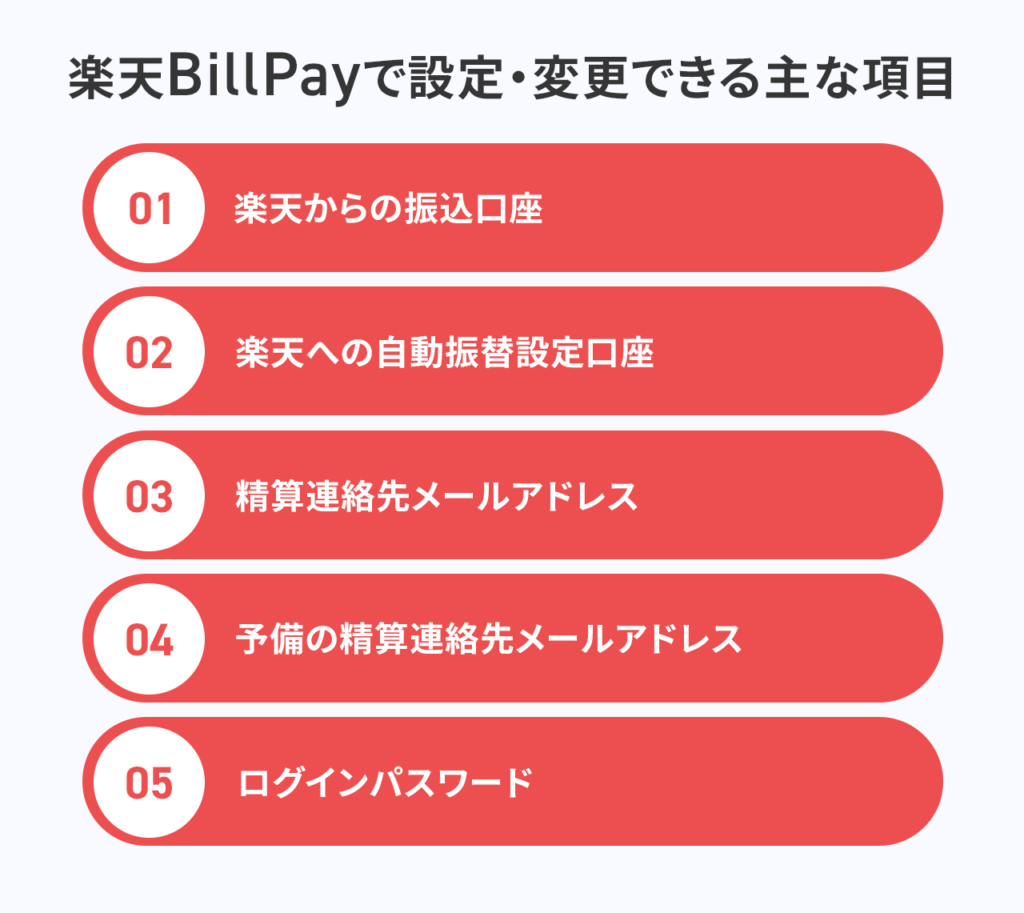
楽天BillPayでは、会社のお金に関する基本情報を設定・変更できます。
主な項目は以下のとおりです。
| 設定・変更できる項目 | 内容 |
| 楽天からの振込口座 | 楽天から売上金などを受け取る口座 |
| 楽天への自動振替設定口座 | 手数料などを楽天へ自動で支払うための口座 |
| 精算連絡先メールアドレス | お金に関する連絡を受け取るメインのメールアドレス |
| 精算連絡先メールアドレス(予備) | メインで受信できない場合に備える予備のメールアドレス |
| ログインパスワード | BillPayにログインするためのパスワード |
会社の取引銀行が変わったり経理担当者が異動したりした場合は、基本情報を早めに更新することが大切です。
情報が古いままだと、振込エラーや連絡漏れにつながるおそれがあります。設定内容を見直したい場合は、BillPay上部の「基本情報確認/変更」から確認・変更しましょう。
楽天BillPayにログインできない・使えない場合の対処法
楽天BillPayにログインできない、または画面が正しく開かない場合は、原因に応じて対処することが大切です。代表的なケースごとの対処法を解説します。
あわせて、自力で解決できない場合の問い合わせ先も紹介します。
企業IDやパスワードが分からない場合
企業IDやパスワードが分からない場合は、以下の手順で確認・再設定を行いましょう。
| 手順 | 内容 |
| 1. ログイン画面を開く | まずは楽天BillPayのログイン画面を開きます |
| 2. 該当する案内をクリックする | IDが分からない場合は「ログインIDを忘れた場合はこちら」、パスワードが分からない場合は「パスワードを忘れた場合はこちら」をクリックします |
| 3. 登録時のメールを確認する | 企業IDを確認したい場合は、お店の登録時に届いた「重要[Rakuten BillPay] ユーザ登録完了のご案内」という件名のメールを探します |
| 4. 画面の案内に沿って再設定する | パスワードを再発行する場合は、画面の指示にしたがって手続きを進めると、指定のメールアドレスに再設定用の案内が届きます |
セキュリティを守るため、電話などの窓口で直接パスワードは教えてもらえません。そのため、システムを通じた正規の手続きで、新しく設定し直す必要があります。
パスワード入力失敗でロックがかかった場合
パスワードを5回連続で間違えると、安全のためにログインできなくなるロックがかかります。これは、第三者による不正アクセスを防ぐための仕組みです。
なお、ロックされた場合でも、画面に特別なメッセージが表示されるとは限りません。そのため、正しいパスワードを入力しているはずなのにログインできない場合は、ロックがかかっている可能性があります。
このような場合は、しばらく時間を置いてから再度ログインを試してください。急ぎで確認したい場合は「パスワードを忘れた場合はこちら」から再設定手続きを行うとスムーズです。
セキュリティエラーが表示される場合
画面を開こうとしたときにセキュリティエラーが出る場合は、ブラウザ環境や設定に原因があることが多いです。まずは、楽天BillPayの推奨環境を満たしているか確認しましょう。
推奨ブラウザは以下のとおりです。
- Microsoft Edge 最新版
- Google Chrome 最新版
- Firefox 最新版
- Safari 10以降
あわせて、以下の設定も確認してください。
- JavaScriptが有効になっているか
- Cookieを受け入れる設定になっているか
過去に表示したページの古いデータが残っていると、正常に画面が開かない場合があります。そのため、ブラウザのキャッシュを削除した上で再度アクセスを試すのが有効です。
それでも解決しない場合は、シークレットウィンドウを使って開き直すと改善することがあります。
解決しない場合の問い合わせ先(電話窓口など)
自分で調べても解決しない場合は、RMSサービススクエアへ問い合わせましょう。システムの不具合やアカウントごとの問題は、公式窓口でなければ確認できないためです。
問い合わせ先は以下のとおりです。
- 電話:050-5817-2090
- メール:ec-billing-rmsss@mail.rakuten.com
受付時間や案内内容は変更される可能性もあるため、連絡前にRMSサービススクエアの最新案内を確認しておくと安心です。
楽天BillPayを活用して業務を効率化する3つのポイント
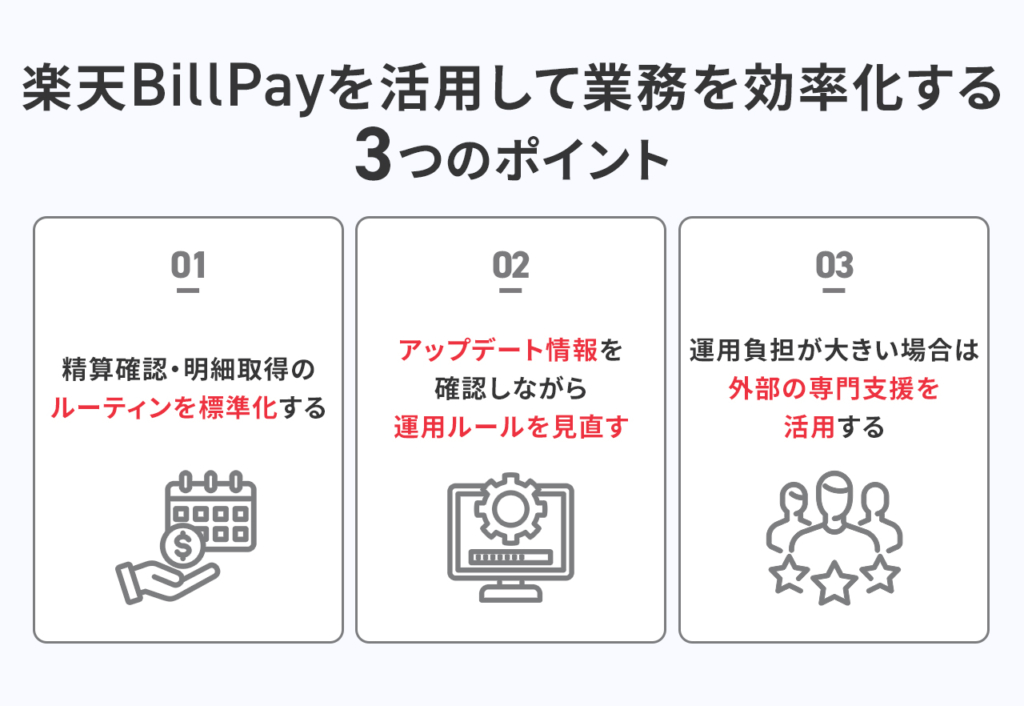
楽天BillPayを業務に活かすには、単に画面を確認するだけでなく、確認手順や社内ルールまで含めて運用を整えることが重要です。
精算確認を効率化し、日々の経理業務の負担を減らすために押さえておきたい3つのポイントを解説します。
順に見ていきます。
1.精算確認・明細取得のルーティンを標準化する
毎月のお金の確認作業をスムーズにするためには、いつ、だれが、何をするのかという手順を決めておくことが大切です。
自社でお金が動くタイミング(たとえば毎月5日や20日頃など)に合わせて、必要なデータをダウンロードする日を決めます。取得したデータをどのように帳簿に記録するか、だれが見ても分かるように手順書を作っておきましょう。
特定の担当者しかやり方が分からない状態にしておくと、担当者が休んだ際にお金の計算が遅れたり、ミスが起きたりします。
ダウンロードしたデータを使い、月をまたいだ売上の計算方法を社内で統一しておくことで、毎月の確認にかかる時間を削減可能です。
2.アップデート情報を確認しながら運用ルールを見直す
楽天BillPayの機能や画面の見方は、使いやすさ向上のために更新される場合があります。そのため、新しいお知らせが出ていないかをこまめに確認し、必要に応じて社内の経理ルールや操作手順の見直しが大切です。
楽天市場全体の仕組みや手数料の計算方法が変わることもあるため、古い情報のまま処理を続けると、帳簿の数字が合わなくなるおそれがあります。
ログイン後の画面上部にある「お知らせ」や「マニュアル」を定期的に確認し、変更点や追加機能があれば日々の作業に反映していきましょう。
3.運用負担が大きい場合は外部の専門支援を活用する
楽天BillPayを含めた日々の精算確認や経理業務をよりスムーズに行いたい場合や、社内リソースをコア業務に集中させたい場合は、楽天市場の運用や経理に詳しい外部の専門会社へ相談するのも有効です。
特に、経理処理やデータ確認に時間を取られ、売上を伸ばすための施策に十分な時間を割けない場合は、楽天運営に特化した支援会社の活用を検討してみましょう。
楽天市場の運営では、広告運用・イベント対応・商品ページ改善・データ分析など、対応すべき業務が多くなりがちです。
専門会社を活用すれば、楽天市場の仕組みに合わせた戦略設計や運用改善のサポートを受けられるため、社内の負担を減らしながら売上拡大を目指せます。
社内だけで対応しきれない場合は、楽天市場に強い運営代行会社も含めて、自社に合う支援体制を比較検討してみてください。
関連記事:【2026年】楽天市場の運営代行おすすめ30選!料金や選定ポイントも紹介
楽天BillPayの最新動向|「収支把握機能」の概要と注意点
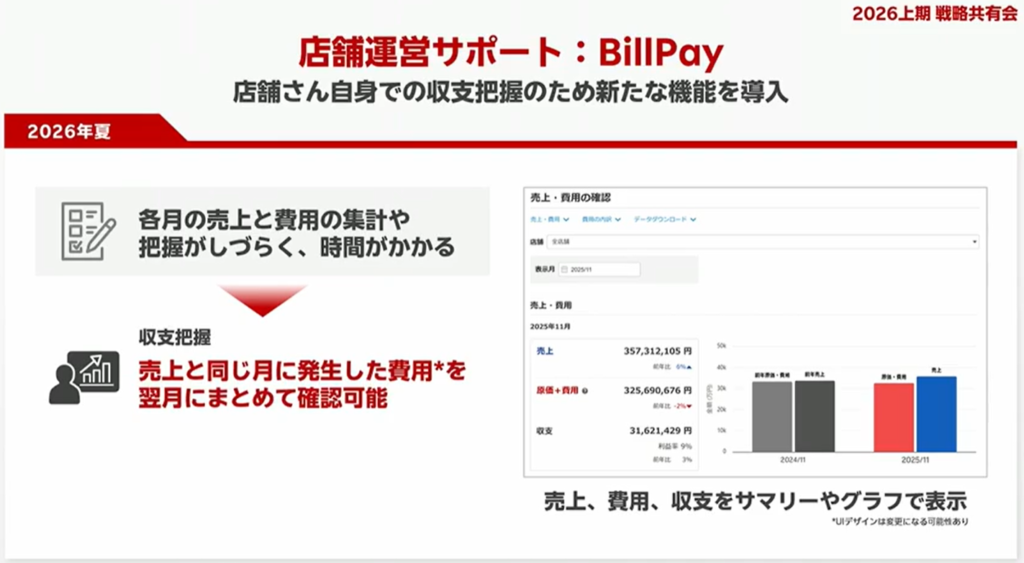
楽天市場では、店舗とのコミュニケーション強化の一環として、楽天BillPayに収支把握機能が追加される予定です。
売上(受注日ベース)と費用(発生日ベース)を同月内で確認できる仕組みで、月次の収支を把握しやすくなる点は実務上のメリットといえます。
一方で、EC運営で重要なのは売上の見やすさだけではなく、限界利益やキャッシュフローまで踏まえた判断です。広告費の支出が先行する場面では、画面上の収支と実際の資金繰りが一致しない場合もあります。
収支把握機能は便利な補助ツールですが、資金繰り表やキャッシュフロー管理まで不要になるわけではない点に注意しましょう。
楽天BillPayの運用を見直して、精算業務の負担を減らそう
楽天BillPayは、請求額や精算額、支払状況、会計処理に必要な明細をまとめて確認できる便利な仕組みです。ただ、画面を見るだけでは十分ではありません。
明細取得の手順を整え、アップデートに合わせて運用ルールを見直し、必要に応じて外部の専門支援も活用すれば精算業務の負担を減らせるでしょう。
楽天市場の運営全体まで見直したい場合は、楽天市場に特化した支援会社を活用する方法もあります。たとえばジャグーのように、運営改善から売上拡大まで一貫して支援している会社を選ぶと、社内の負担を抑えながら改善を進められます。
精算業務の負担を減らしながら、楽天市場での運営改善や売上拡大まで進めたい場合は、一度相談して自社に合う支援範囲を確認してみましょう。

楽天BillPayに関するよくある質問
Q.振込額を間違えた場合の対処法は?
振込額を間違えた場合、不足しているときは差額だけを追加で振り込みます。反対に、多く振り込みすぎた場合は、基本的に店舗側で銀行へ連絡し、組戻しの手続きを行いましょう。
この手数料は店舗負担です。誤入金を放置すると確認や処理に時間がかかるため、気づいた段階での早めの対応が大切です。
なお、組戻しを行わなかった場合は、ほかの支払いに充当され、残額があれば翌月25日、休日なら翌営業日に返金されます。返金手数料は楽天負担ですが、振込前に口座情報と金額を確認しましょう。
Q.自動振替サービスの申し込み方法と結果の確認時期は?
楽天への支払いを自動引き落としにしたい場合は、画面上部の「基本情報確認/変更」から楽天銀行口座を登録します。売上より手数料などの支払い額が多い月でも、都度振り込む手間や振込手数料を減らせるのがメリットです。
引き落としは原則毎月末で、休日の場合は翌営業日に実施されます。結果は次の営業日には「楽天への振込状況」などで確認可能です。残高不足などで引き落としできなかった場合、再度の自動引き落としは行われないため、指定口座へ手動で振り込む必要があります。
Q.精算連絡先メールアドレスは2つ用意すべき?
精算に関する連絡先メールアドレスは、メイン用と予備用の2つを登録しておくのがおすすめです。担当者の不在や受信トラブルがあっても、重要な精算連絡を見落としにくくなるためです。
特に、ログインIDの確認やパスワード再設定に関する案内はメインのメールアドレスに届くため、メイン側は常に受信できる状態にしておく必要があります。なお、店舗契約が終了したあとも18ヶ月間は、関連情報の確認や変更を行えます。
記事をシェアする