最終更新日:2026.10.27
ストアクリエイターProのログイン手順!できない原因や対処法・権限付与方法も解説
記事をシェアする


ストアクリエイターProは、Yahoo!ショッピングの出店者が商品登録・注文管理・ストア設定などを行う管理画面です。ログインには、Yahoo! JAPAN IDとYahoo! JAPANビジネスIDの連携が必要で、IDや権限の設定に誤りがあると管理画面に入れない場合があります。
一方で、
「ログイン画面がどこにあるのかわからない」
「IDを入力してもログインできない」
「社員や外部担当者に権限を付与する方法がわからない」
と悩む出店者・運営担当者も少なくありません。
この記事では、ストアクリエイターProのログイン手順、ログインできない原因と対処法、担当者への権限付与方法を解説します。社員や外部担当者に安全に権限を付与し、Yahoo!ショッピング運営をスムーズに進めたい方は、ぜひ参考にしてください。
監修者

ジャグー株式会社 代表取締役米原 広兼
新卒で楽天グループ株式会社に入社し、ECコンサルタントとして
SOY(Shop of the Year)受賞店舗をはじめ多数の上位店舗を支援。
約2万人の社員の中から「楽天賞MVP」を受賞するなど、
高い実績と評価を獲得。
その後、大手企業のEC支援を行うコンサルティング会社を経て、
2020年にEC専門支援会社「ジャグー株式会社」を設立。
楽天市場やAmazonなど複数モールにおける売上拡大・運用最適化を総合的に支援している。
また、グループ会社にて自らもAmazonでの販売事業を展開。
自社ブランド製品はAmazonで「Amazonおすすめ」を多数獲得し、
販売開始から1年で月商1,000万円を突破するなど、売り手としても豊富な実績を持つ。
\2027年の販促計画づくりに役立つ内容です/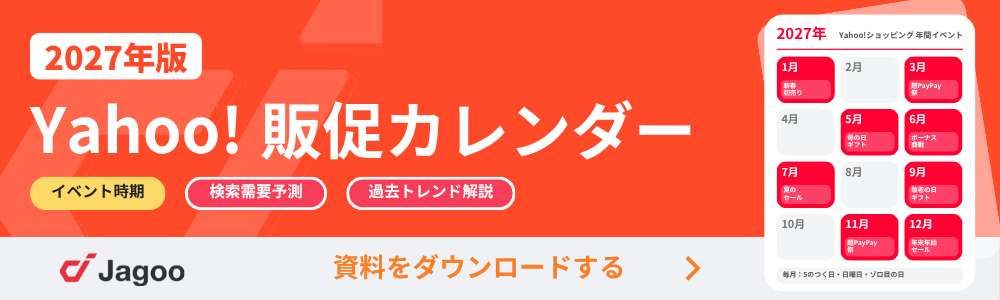
目次
ストアクリエイターProのログインに必要な2つのID
ストアクリエイターProにログインするには、「Yahoo! JAPANビジネスID」と「Yahoo! JAPAN ID」の連携が必要です。Yahoo! JAPANビジネスIDは店舗や事業者向けのIDで、Yahoo! JAPAN IDはログイン認証に使う個人向けのIDです。
2026年5月現在は、ビジネスIDの登録パスワードではログインできず、連携済みのYahoo! JAPAN IDで認証する仕組みに統一されています。ログインできない場合は、まず2つのIDが正しく連携されているか確認しましょう。
【方法別】ストアクリエイターProへのログイン手順
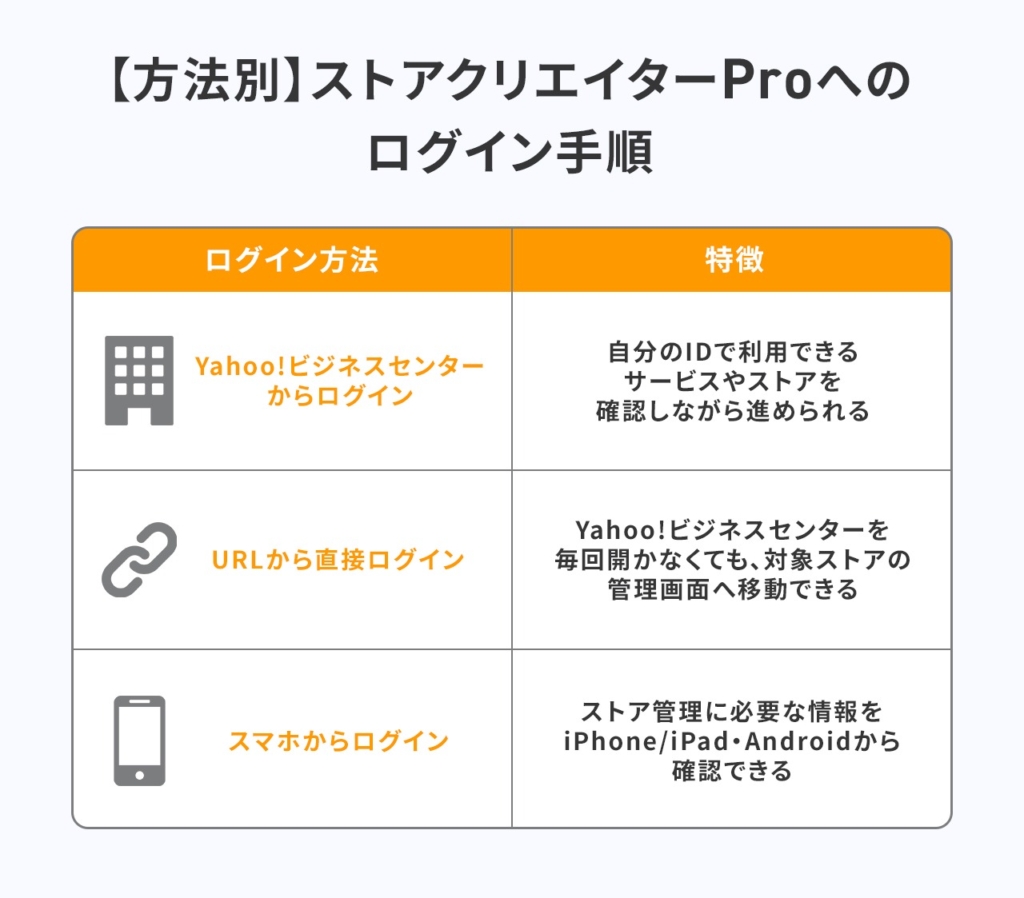
ストアクリエイターProへのログイン方法は、利用する端末やアクセス経路によって複数あります。本章では、以下の方法別にログイン手順を解説します。
初めてログインする方や、どの方法で入れば良いか迷っている方は、自分の状況に合う手順から確認してみてください。
Yahoo!ビジネスセンターからストアクリエイターProにログインする方法
Yahoo!ビジネスセンターから入る方法は、ストアクリエイターProへログインする基本的な手順です。ログイン先がわからない場合や複数店舗を管理している場合は、まずこの方法で確認しましょう。
手順は以下のとおりです。
- Yahoo!ビジネスセンターにアクセスする
- 連携済みのYahoo! JAPAN IDでログインする
- 「ご利用中のサービス」を開く
- 「ストアクリエイターPro」を選択する
- 対象ストアの管理画面が表示されるか確認する
この方法では、自分のIDで利用できるサービスやストアを確認しながら進められます。
ストアクリエイターProのURLから直接ログインする方法
日常的に同じ店舗の管理画面を使う場合は、ストアクリエイターProのURLから直接ログインする方法が便利です。Yahoo!ビジネスセンターを毎回開かなくても、対象ストアの管理画面へ移動できます。
手順は以下のとおりです。
- ストアアカウント付きのURLを用意する
- ブラウザのアドレスバーにURLを入力する
- 連携済みのYahoo! JAPAN IDでログインする
- 対象ストアのストアクリエイターProが開くか確認する
- よく使う場合はブックマークに登録する
直接アクセス用のURLは「https://pro.store.yahoo.co.jp/pro.ストアアカウント」の形式です。複数店舗を運営している場合は、ストアごとにURLが異なるため、どのURLがどの店舗に対応しているか整理しておきましょう。
ただし、URLが正しくても、ID連携や操作権限が整っていなければログインできません。うまく入れない場合は、Yahoo!ビジネスセンター経由で対象ストアが表示されるかを確認してください。
スマホからストアクリエイターProにログインする方法
スマートフォンでは、ブラウザまたは公式アプリ「ストアクリエイター」から、ストア管理に必要な情報を確認できます。2026年5月時点では、iPhone/iPad向け・Android向けに公式アプリが提供されており、注文・問い合わせ・在庫・売上や統計などの確認に対応しています。
スマートフォンで確認する場合は、以下の流れで進めます。
- 公式アプリ「ストアクリエイター」をインストールする、またはスマートフォンのブラウザを開く
- ストア管理に使用しているYahoo! JAPAN IDでログインする
- 注文・問い合わせ・在庫・売上など、必要な情報を確認する
ストアクリエイターアプリの機能詳細は、以下のとおりです。
- 統計データの確認
- 注文の管理
- 問い合わせの管理
- 在庫の管理
- 複数ストアの管理
- お知らせ枠情報
ただし、公式アプリはスマートフォンで日々の状況を確認・対応するための手段として捉えておくことがおすすめです。
ストアデザインの変更・商品ページの細かな編集・配送や決済条件の設定・権限管理などは、画面の大きいPCのブラウザで行うほうが漏れがなく安全です。
ストアクリエイターProにログインできない場合の原因と対処法
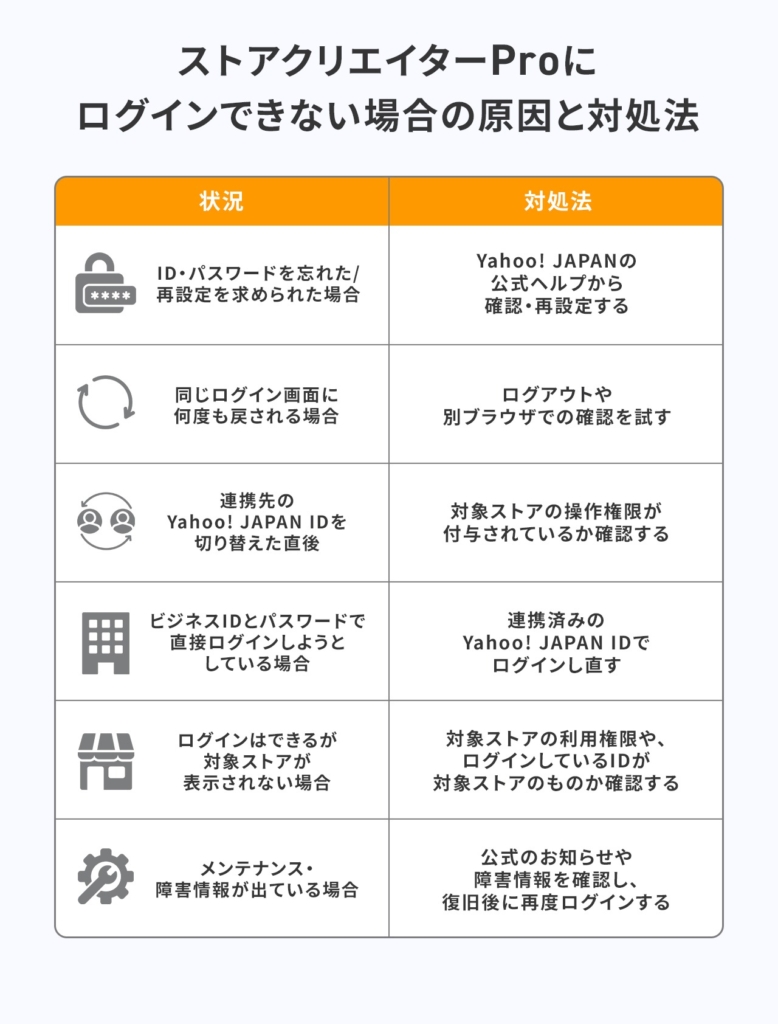
正しい手順でログインしても、エラーが出たり、同じ画面に戻されたりして、ストアクリエイターProに入れないことがあります。
ここからは、以下の状況ごとの原因と対処法を紹介します。
- ID・パスワードを忘れた/再設定を求められた場合
- 同じログイン画面に何度も戻される場合
- 連携先のYahoo! JAPAN IDを切り替えた直後
- ビジネスIDとパスワードで直接ログインしようとしている場合
- ログインはできるが対象ストアが表示されない場合
- メンテナンス・障害情報が出ている場合
順に解説します。
ID・パスワードを忘れた/再設定を求められた場合
Yahoo! JAPAN IDやログイン情報を忘れた場合は、Yahoo! JAPANの公式ヘルプから確認・再設定を行います。
ストアクリエイターProへのログインは、連携済みのYahoo! JAPAN IDを使う仕組みのため、Yahoo! JAPAN ID側にログインできなければ管理画面にも入れません。
確認する際は以下の流れで進めましょう。
- 自分のYahoo! JAPAN IDを探す
- ログインできない場合の手続きを行う
- ログイン方法を再設定する
- ストア用のビジネスIDと連携しているIDか確認する
なお、Yahoo! JAPAN IDではパスワードやSMS認証、ワンタイムパスワードによるログインが段階的に終了予定とされています。
今後はパスキーを中心としたログイン方法へ移行していくため、ログインできない場合は、Yahoo! JAPAN ID側の認証方法も確認しましょう。
同じログイン画面に何度も戻される場合
Yahoo! JAPAN IDを入力しても同じログイン画面に戻される場合は、対象のビジネスIDと連携していないYahoo! JAPAN IDでログインしている可能性があります。
たとえば、普段使っている個人用IDや、別店舗で使っているIDのままアクセスしているケースです。ストアの操作権限がないIDでは、ストアクリエイターProに正しく進めない場合があります。
原因を切り分けるために、以下の順で確認しましょう。
- 現在ログインしているYahoo! JAPAN IDからログアウトする
- 対象のビジネスIDと連携済みのYahoo! JAPAN IDで入り直す
- シークレットウィンドウや別ブラウザで試す
- Cookieやキャッシュを削除する
- JavaScriptやCookieの設定を確認する
ブラウザに古いログイン情報が残っていると、意図しないIDでログイン状態が続くことがあります。まずはログアウトや別ブラウザでの確認から試すと、原因を見つけやすいでしょう。
連携先のYahoo! JAPAN IDを切り替えた直後
担当者変更などで連携先のYahoo! JAPAN IDを切り替えた直後は、ログインできなくなる場合があります。
Yahoo! JAPAN IDの連携を変更しても、ストアクリエイターProの操作権限まで自動で引き継がれるとは限りません。新しいIDで連携できていても、対象ストアを操作する権限が付与されていなければ、管理画面に入れない場合があります。
確認するポイントは以下のとおりです。
- 新しいYahoo! JAPAN IDとの連携が完了しているか
- 従業員(ビジネスID)として登録されているか
- 対象ストアの操作権限が付与されているか
- 旧担当者の権限が残ったままになっていないか
連携先を切り替えた後にログインできない際は、社内の法人管理権限やツール管理権限を持つ担当者に確認してもらいましょう。ID連携と権限付与は別の作業として考える必要があります。
ビジネスIDとパスワードで直接ログインしようとしている場合
Yahoo! JAPANビジネスIDと登録パスワードを直接入力するログイン方法は、Yahoo! JAPAN IDとのID連携への統一に伴い、利用できなくなりました。
従来の方法でログインできない場合は、連携済みのYahoo! JAPAN IDでログインし直しましょう。
どのYahoo! JAPAN IDと連携しているかわからない場合や、ビジネスIDの登録メールアドレス・電話番号が不明な場合は、法人管理権限やツール管理権限を持つ担当者に確認してください。
自分だけで進めると、別のIDでログインしてしまう可能性があります。
ログインはできるが対象ストアが表示されない場合
Yahoo!ビジネスセンターにはログインできるものの、管理したいストアが表示されない場合は、対象ストアの利用権限が付与されていない可能性があります。
まずは、ログインしているアカウントが従業員(ビジネスID)として登録されているかを確認しましょう。登録されていても、ストアクリエイターProの利用権限が付与されていなければ、対象ストアの管理画面は表示されません。
確認すべきポイントは以下のとおりです。
- 従業員(ビジネスID)として登録されているか
- 対象ストアのストアクリエイターPro利用権限が付与されているか
- ログインしているYahoo! JAPAN IDが対象のビジネスIDと連携しているか
- 複数ストアを管理している場合、別ストアのIDでログインしていないか
自分で権限を変更できない場合は、法人管理権限やツール管理権限を持つ管理者に依頼します。依頼する際は、表示されないストア名、使用しているYahoo! JAPAN ID、必要な作業内容を伝えると、確認がスムーズです。
メンテナンス・障害情報が出ている場合
ID連携や権限に問題がないのにログインできない場合は、Yahoo!ビジネスセンターやストアクリエイターPro側でメンテナンス・障害が発生している可能性があります。
計画メンテナンス中や一時的な障害が発生している場合、利用者側で設定を変更しても解決できません。自社だけでなく、ほかの担当者も同じタイミングで入れない場合は、公式のお知らせを確認しましょう。
確認する場所は以下のとおりです。
- Yahoo!ビジネスセンターのお知らせ
- Yahoo!ショッピングのメンテナンス情報
- 障害報告の案内
- ログインできる場合は、ストアクリエイターPro内のお知らせ
メンテナンスや障害の案内が出ている場合は、終了予定時刻や復旧情報を確認し、時間をおいて再度ログインします。急ぎの対応がある場合は、関係者に状況を共有し、復旧後に対応できるよう準備しておきましょう。
担当者にストアクリエイターProの権限を付与する手順
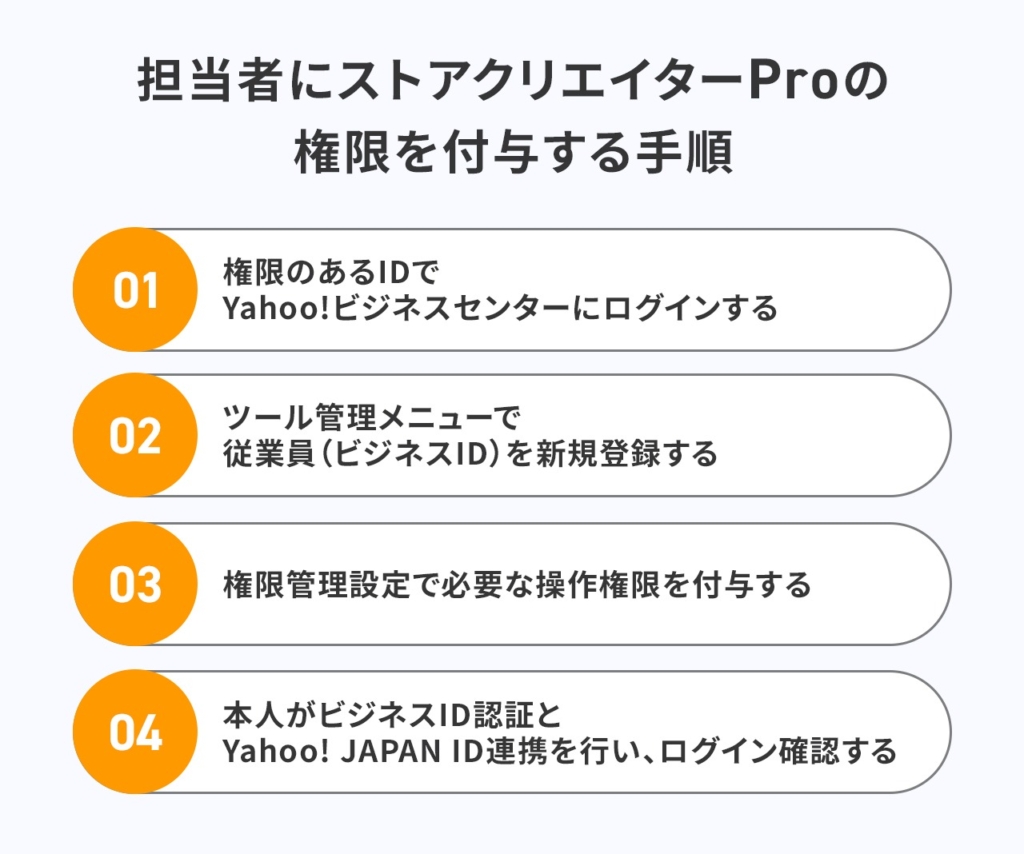
ストアクリエイターProを複数人で運用する場合は、担当者ごとにアカウントを登録し、必要な権限を付与することがおすすめです。
共通アカウントを使い回すと、誰がどの作業をしたのかわかりにくくなり、退職や担当変更の際にも管理が複雑になります。
ここでは、担当者にストアクリエイターProの権限を付与する手順を紹介します。
- 権限のあるIDでYahoo!ビジネスセンターにログインする
- ツール管理メニューで従業員(ビジネスID)を新規登録する
- 権限管理設定で必要な操作権限を付与する
- 本人がビジネスID認証とYahoo! JAPAN ID連携を行い、ログイン確認する
順に解説します。
1.権限のあるIDでYahoo!ビジネスセンターにログインする
まずは、法人管理権限またはツール管理権限のあるIDでYahoo!ビジネスセンターにログインします。従業員の登録や権限設定は、誰でも自由に行えるものではなく、管理系の権限を持つ担当者しか操作できません。
ログイン後は、従業員登録やツール権限の設定に関するメニューを開きます。該当するメニューが表示されない場合は、ログインしているIDに必要な管理権限が付与されていない可能性があります。
自分に権限があるかわからない場合は、社内の店舗責任者や既存の管理者に確認しましょう。一般の作業用アカウントでは、ほかの担当者の権限を追加・変更できない場合があるため注意が必要です。
2.ツール管理メニューで従業員(ビジネスID)を新規登録する
次に、ストアクリエイターProを利用する担当者を従業員(ビジネスID)として登録します。担当者ごとに個別のビジネスIDを用意しておくと、誰がどの作業を担当しているのかが管理しやすいです。
登録時には「担当者の氏名」や「メールアドレス」など、必要な情報を入力します。
登録内容に誤りがあると、本人確認や認証メールの受信ができないため、特にメールアドレスは慎重に入力しましょう。
登録が完了すると、対象の担当者宛に認証手続きの案内が送られます。この時点では、まだ本人側の認証やYahoo! JAPAN IDとの連携が完了していないため、後続の手続きが必要です。
3.権限管理設定で必要な操作権限を付与する
従業員(ビジネスID)を登録しただけでは、ストアクリエイターProの各機能を使えない場合があります。登録後は、権限管理設定から担当業務に必要な操作権限を付与しましょう。
たとえば、商品登録を担当する人には商品管理に関する権限、購入者対応を担当する人には問い合わせ管理に関する権限が必要です。担当業務に関係のない権限まで広く付与すると、誤操作や情報管理上のリスクが高まります。
権限設定では、以下のように業務ごとに必要な範囲を分けると管理しやすくなります。
| 商品登録担当 | 商品登録・編集に関する権限 |
| 問い合わせ担当 | 問い合わせ管理に関する権限 |
| 受注担当 | 注文管理に関する権限 |
| 販促担当 | クーポンや販促施策に関する権限 |
権限は「念のため全部付ける」のではなく、担当業務に必要な範囲に絞ることが大切です。
4.本人がビジネスID認証とYahoo! JAPAN ID連携を行い、ログイン確認する
管理者側で従業員登録と権限設定が完了したら、担当者本人がビジネスID認証とYahoo! JAPAN ID連携を行います。管理者が登録しただけでは、本人がすぐにストアクリエイターProを利用できるとは限りません。
担当者は、登録時に届いた案内メールにしたがって認証手続きを進めます。その後、利用するYahoo! JAPAN IDとYahoo! JAPANビジネスIDを連携し、ストアクリエイターProにログインできるか確認します。
ログイン確認では、以下の点をチェックしましょう。
- ストアクリエイターProにログインできるか
- 対象ストアが表示されるか
- 担当業務に必要なメニューが表示されるか
- 商品編集・注文管理・問い合わせ管理など、必要な操作ができるか
ログインはできても、一部のメニューが表示されない場合は、操作権限が不足している可能性があります。その場合は、管理者側で権限設定を見直してください。
ストアクリエイターProの権限管理で注意するべき4つのポイント
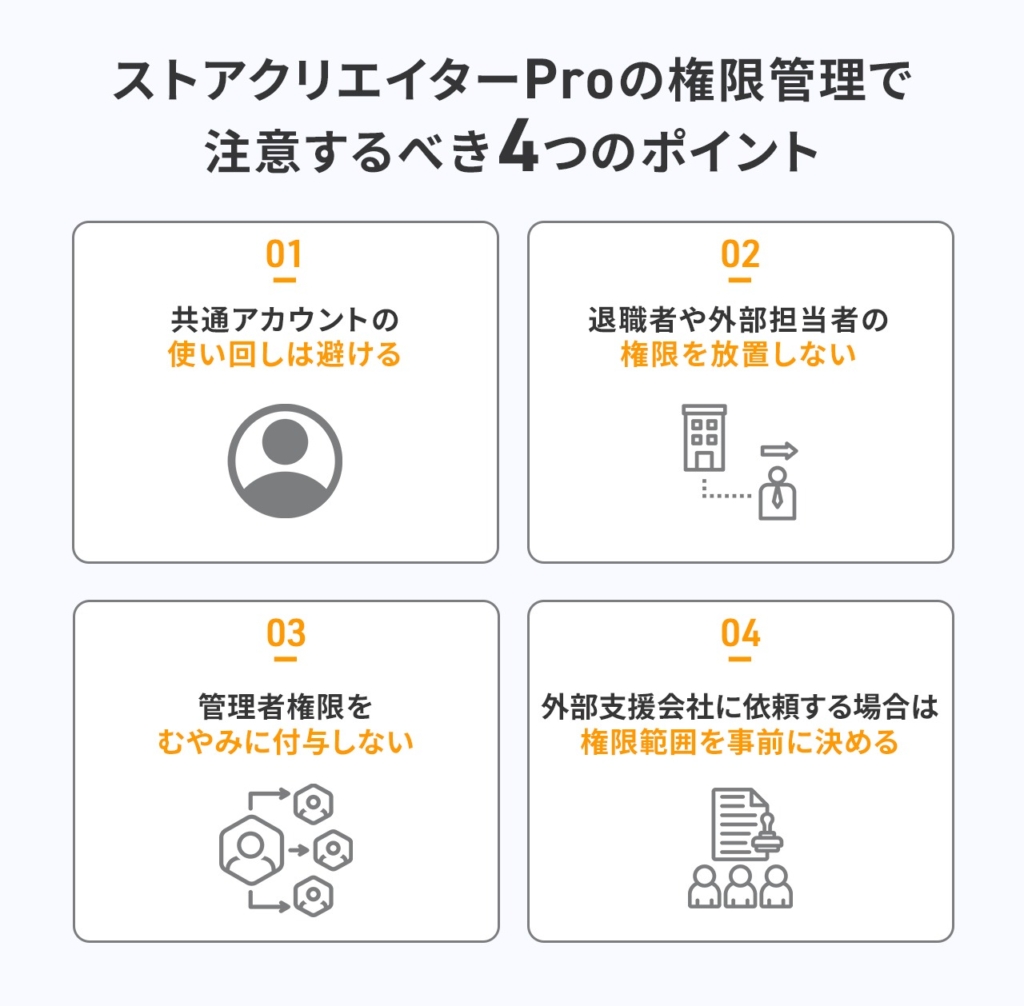
ストアクリエイターProの権限管理で注意するべきポイントを4つ紹介します。
順に解説します。
1.共通アカウントの使い回しは避ける
社内で1つの共通アカウントを使い回す運用は避けましょう。共通アカウントでは、誰がどの作業をしたのか把握しづらくなります。
また、退職や担当変更が発生した際にも、パスワード変更や権限整理が複雑になります。外部担当者と共有していると、契約終了後もアクセスが残りかねません。
共通アカウントの使い回しには、以下のようなリスクがあります。
- パスワード共有による情報漏えい
- 退職者のログイン継続
- 誤操作時の原因特定が困難
- 外部担当者との責任範囲が曖昧になる
担当者ごとに個別のビジネスIDを用意し、作業内容に応じて権限を分けておくと、トラブル時の確認もしやすいでしょう。
2.退職者や外部担当者の権限を放置しない
退職者や契約終了した外部担当者の権限は、速やかに削除・停止します。不要な権限が残ると、退職後や契約終了後も管理画面へアクセスできる状態になり、情報漏えいや誤操作のリスクが残ります。
権限を見直すタイミングは、以下のとおりです。
- 退職
- 異動
- 業務委託の終了
- 担当業務の変更
- 外部支援会社との契約終了
特に外部担当者に権限を付与している場合は、契約終了時に削除まで行う流れを事前に決めておくことが大切です。定期的にアカウント一覧を確認し、現在の担当者と権限が一致しているか見直しましょう。
3.管理者権限をむやみに付与しない
法人管理権限やツール管理権限は、必要な責任者だけに付与します。管理系の権限を持つと、従業員管理や重要な設定変更に関わる可能性があるためです。
担当業務に不要な権限まで付けると、運用上のリスクが高まります。たとえば、商品登録担当には商品関連の権限、問い合わせ担当には問い合わせ管理の権限、受注担当には注文管理の権限を付与する形が基本です。
「念のため全部付ける」という運用は避けましょう。担当業務に必要な範囲だけを設定しておけば、誤操作や情報管理上のトラブルを防げます。
4.外部支援会社に依頼する場合は権限範囲を事前に決める
外部支援会社に運用を依頼する場合は、依頼内容に応じた権限範囲と削除タイミングを事前に決めます。
依頼内容ごとに必要な権限の例は、以下のとおりです。
| 依頼内容 | 付与する権限の例 |
| 商品登録 | 商品ページの作成・編集に関する権限 |
| 広告運用 | 広告や販促施策に関する権限 |
| ページ改善 | ストアページや商品情報に関する権限 |
| 受注管理 | 注文確認や発送対応に関する権限 |
| 問い合わせ対応 | 問い合わせ管理に関する権限 |
必要以上に広い権限を渡すと、情報管理や責任範囲が曖昧になります。外部支援会社に任せる範囲と、自社で管理する範囲を明確にしておくことで、安全に運営を分担できます。
また、外部支援会社に依頼する際は、権限管理だけでなく、対応範囲や費用、Yahoo!ショッピングの運用実績もあわせて確認することが大切です。
運営代行会社の選び方やおすすめ企業を比較したい方は、以下の記事も参考にしてください。
関連記事:【2026年最新】Yahoo!ショッピング運営代行のおすすめ17選!失敗しない選び方5つのポイントも解説
ストアクリエイターProでログイン後にできること
ここでは、ストアクリエイターProでログイン後にできる主な操作を紹介します。
順に解説します。
ストアページ・商品情報を管理できる
ストアクリエイターProでは、ストアページや商品情報を管理できます。Yahoo!ショッピングで商品を販売するには、購入者に伝える情報を正しく登録し、必要に応じて更新することが大切です。
販売前後に見直したい項目は、以下のとおりです。
- 商品ページの作成
- 商品画像の登録
- 商品説明文の編集
- 価格や在庫情報の更新
- ストアページの見た目の調整
商品情報に誤りがあると、購入者に正しい内容が伝わらず、注文後のトラブルにつながる可能性があります。販売機会を逃さないためにも、商品ページや在庫情報は定期的に見直しましょう。
注文・在庫・問い合わせを管理できる
ストアクリエイターProでは、注文状況や在庫数、購入者からの問い合わせも管理できます。受注後の対応や在庫切れの防止、購入者対応は、Yahoo!ショッピング運営の基本業務です。
日々の運営で確認したい項目は、以下のとおりです。
- 注文確認
- 発送準備
- 在庫数の更新
- 問い合わせ内容の確認
- 購入者への返信
注文や問い合わせへの対応が遅れると、購入者の不満につながるおそれがあります。
担当者ごとに権限を分けておくと、受注担当や問い合わせ担当が必要な画面をすぐに確認でき、対応漏れを防げるでしょう。
決済・配送・送料を設定できる
ストアクリエイターProでは、決済方法や配送方法、送料に関する設定も行えます。支払い方法や配送条件が適切に設定されていないと、購入者が注文しにくくなったり、購入後のトラブルにつながったりします。
設定できる主な項目は以下のとおりです。
- 利用可能な支払い方法
- 配送方法
- 配送スケジュール
- 送料条件
- 発送に関する案内
特に送料や配送日数は、購入者が注文前に確認しやすい項目です。実際の運用と表示内容にズレがないか確認し、変更があった場合は早めに設定を更新しましょう。
販促施策や売上データを確認できる
ストアクリエイターProでは、集客やリピート購入につなげるための施策、店舗運営の成果を確認するためのデータも管理できます。
Yahoo!ショッピングで売上を伸ばすには、商品を登録するだけでなく、施策の実施状況や販売結果を見ながら改善することが大切です。
売上改善に活用できる主な機能は、以下のとおりです。
- クーポン作成
- ニュースレター配信
- アクセス数の確認
- 販売実績の確認
- 売上データの確認
各データを確認すると、どの商品が見られているのか、どの施策が売上につながっているのかを把握できます。ログイン環境を整えた上で、日々の数値を見ながら改善を進めましょう。
Yahoo!ショッピングで売上を伸ばす施策を詳しく知りたい方は、以下の記事も参考にしてください。
関連記事:Yahoo!ショッピングの売上最大化!今日からできる4つの施策を紹介!
Yahoo!ショッピング店舗の売上を立て直した支援事例
ストアクリエイターProで日々の運営を行っている店舗に向けて、運営の見直しで売上が伸びたジャグーの支援事例を紹介します。
6カ月で売上昨年比280%とカテゴリシェアNo.1|美容家電メーカー
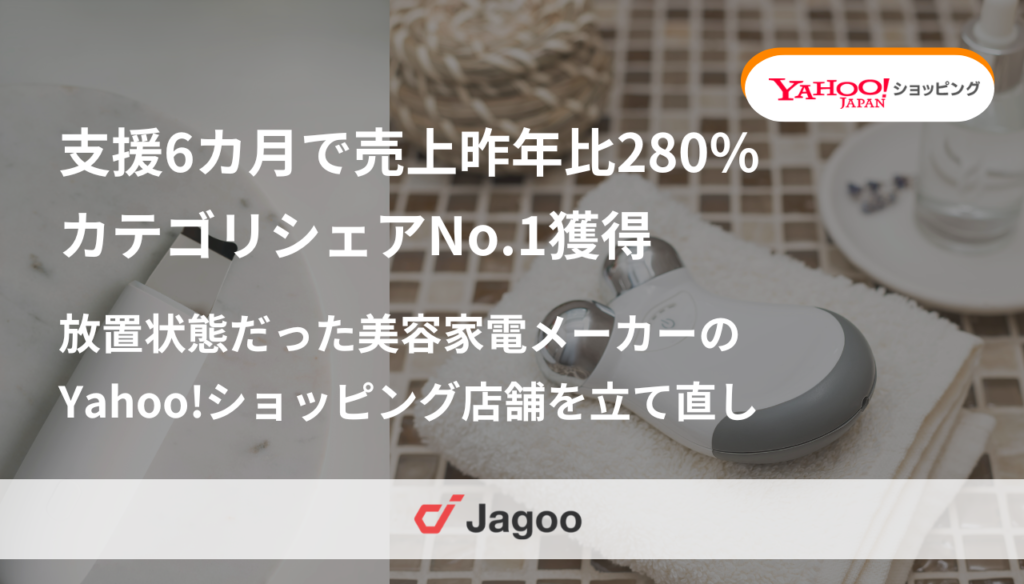
出店したものの、ほとんど運営されていなかった美容家電メーカーのYahoo!ショッピング店舗を立て直した事例です。広告、販促、商品ページの改善をまとめて担当しました。
支援開始から約6カ月で月次売上は昨年同月比280%、アクセス人数は320%になりました。広告費比率を15%以内に抑えたまま、カテゴリシェアNo.1を獲得しています。
関連記事:支援6カ月で売上昨年比280%・カテゴリシェアNo.1獲得|放置状態だったYahoo!ショッピング店舗の立て直し
Yahoo!月商2,500万円から5,000万円超へ|アパレルブランドの卸業
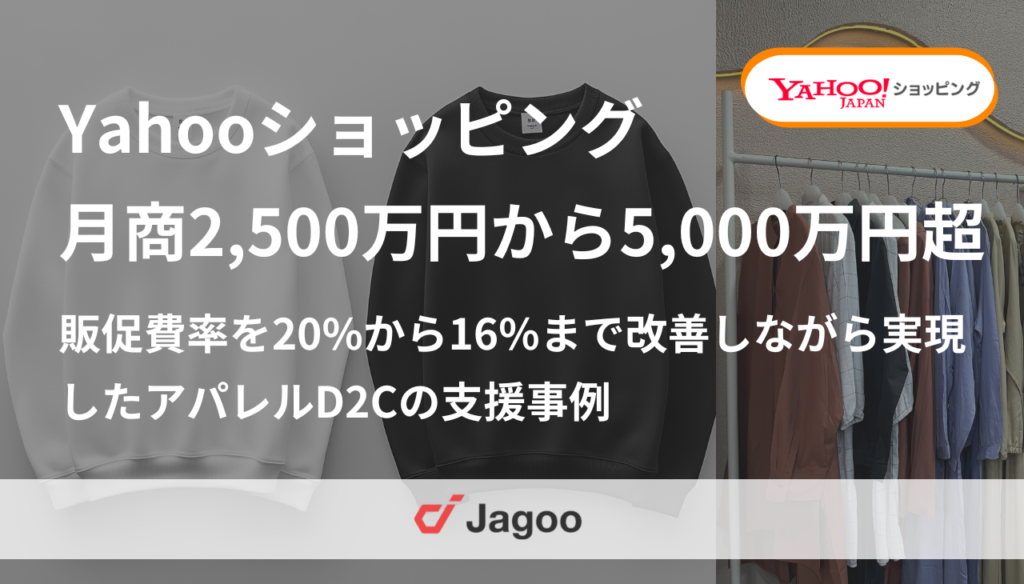
楽天市場では売上が伸びている一方、Yahoo!ショッピングでは販促費をかけても成果が出ず、販促費率が20%を超えていたアパレルブランドの事例です。商品別の利益構造やイベントごとの成果を分析し、ボーナスストアへの参加基準や広告の配分を見直しました。
Yahoo!ショッピングの月商は1年で約2,500万円から最大5,000万円超に増え、販促費率は20%から14%に改善しました。
関連記事:Yahooショッピング月商2,500万円から5,000万円超へ。販促費率を改善しながら実現した成長戦略
ストアクリエイターProのログイン環境を整えて運営を効率化しよう
ストアクリエイターProを使うには、Yahoo! JAPAN IDとYahoo! JAPANビジネスIDの連携、正しいログイン手順、担当者ごとの権限設定を理解しておくことが大切です。
ログインできない場合も、ID連携・操作権限・ブラウザ環境・メンテナンス情報を順番に確認すれば、原因を切り分けやすくなります。
ただし、ログイン環境を整えるだけでは、売上改善や日々の運用効率化まで進めきれないケースもあります。Yahoo!ショッピング運営を本格的に見直したい場合は、専門家への相談も選択肢の一つです。
ストアクリエイターProの環境整備をきっかけに、Yahoo!ショッピング運営全体を改善したい方は、ぜひジャグーへお問い合わせください。
Yahoo!ショッピングの攻略とシェア拡大ならジャグーにお任せください。年間ベストストア受賞店舗の支援実績を多数持つ弊社は、PayPay経済圏を最大限に活用する術を知り尽くしています。Yahoo!JAPANコマースパートナーとしての高い専門性を活かし、PRオプションやアイテムマッチ広告の最適化はもちろん、初年度月商1億円を突破するための緻密な事業計画からサポート可能です。
単なる作業代行ではなく、利益率やLTVを重視した「事業全体を成長させる」視点でコンサルティングを行います。他モールでの成功体験をYahoo!のアルゴリズムに適合させ、競合を圧倒する店舗運営を実現いたします。
Yahoo!ショッピングの運用代行やコンサルティング、広告運用などに関するご相談があればお気軽にお問い合わせください。
ストアクリエイターProに関するよくある質問
- Q.ログインできない場合はどこに問い合わせれば良いですか?
- Q.操作権限がない場合、自分で変更できますか?
- Q.一部機能にアクセスできない場合はどうすれば良いですか?
- Q.複数のストアIDを使っている場合、どのIDでログインすれば良いですか?
Q.ログインできない場合はどこに問い合わせれば良いですか?
ログイン前のトラブルは、Yahoo! JAPAN IDやYahoo! JAPANビジネスIDのヘルプ、公式フォームを確認しましょう。
ログイン後の操作に関する不明点は、ストアクリエイターPro内の「お問い合わせ」から確認できます。まずは、IDの問題なのか、権限や管理画面の問題なのかを切り分けることが大切です。
Q.操作権限がない場合、自分で変更できますか?
操作権限がない場合、基本的に自分で自分の権限は変更できません。
権限設定は、法人管理権限を持つ担当者やツール管理者が行う仕組みです。
業務で必要な権限が足りない場合は、開けない画面や必要な作業内容を整理し、社内の管理者に権限付与を依頼しましょう。
Q.一部機能にアクセスできない場合はどうすれば良いですか?
一部機能にアクセスできない場合は、必要な操作権限が不足している可能性があります。
ストアクリエイターProでは機能ごとに権限が分かれており、権限がないメニューは操作できません。
たとえば、問い合わせ管理ツールが開けない場合は「問い合わせ管理ツール利用権限」の付与を管理者に依頼しましょう。
Q.複数のストアIDを使っている場合、どのIDでログインすれば良いですか?
複数のストアIDを使っている場合は、対象ストアに紐づくYahoo! JAPANビジネスIDとYahoo! JAPAN IDの組み合わせでログインします。
ストアごとに利用権限が管理されているため、対象ストアに紐づかないIDでログインすると、目的の店舗情報が表示されない場合があります。
直接URLを使う際も、ストアアカウントが対象店舗のものか確認しましょう。
記事をシェアする