
最終更新日:2026.10.16
Yahoo!ショッピングのプレミアム統計とは?16レポートの見方と使う順番
記事をシェアする


Yahoo!ショッピングのプレミアム統計は、プロモーションパッケージに加入した出店者だけが使える分析機能です。
全出店者向けの「販売管理」と違うのは、自店の数字をYahoo!ショッピング全体の平均や競合と比べられる点にあります。
また、16種類のレポートに加えて、AIが改善案を出すストアアシスタント(β版)、レビューアッププログラムレポート、2026年9月に追加された商品別流入深堀レポートも利用可能です。
本記事では、利用を始める手順とレポートの読み方、運営支援の観点で提案する「見る順番」、数字を施策に変える活用例までを管理画面の画像つきで解説します。
監修者

ジャグー株式会社 代表取締役米原 広兼
新卒で楽天グループ株式会社に入社し、ECコンサルタントとして
SOY(Shop of the Year)受賞店舗をはじめ多数の上位店舗を支援。
約2万人の社員の中から「楽天賞MVP」を受賞するなど、
高い実績と評価を獲得。
その後、大手企業のEC支援を行うコンサルティング会社を経て、
2020年にEC専門支援会社「ジャグー株式会社」を設立。
楽天市場やAmazonなど複数モールにおける売上拡大・運用最適化を総合的に支援している。
また、グループ会社にて自らもAmazonでの販売事業を展開。
自社ブランド製品はAmazonで「Amazonおすすめ」を多数獲得し、
販売開始から1年で月商1,000万円を突破するなど、売り手としても豊富な実績を持つ。
\2027年の販促計画づくりに役立つ内容です/
目次
プレミアム統計は市場との比較から自店の改善点を探せる
プレミアム統計でできることを一言でいうと、自店の実績をYahoo!ショッピング市場のデータと並べて比較する分析です。
以下3つの観点に分けて解説します。
販売管理との違いは市場データと比べられること
全出店者が使える販売管理は、自店のデータだけを集計します。
売上が落ちたときに「自店だけが落ちたのか、市場全体が落ちたのか」を販売管理では判断できません。
プレミアム統計は同じカテゴリのモール平均やカテゴリ順位を横に置けるため、落ち込みが自店だけの現象か市場全体の動きかを見分ける手がかりになります。
原因そのものは、季節要因や広告、価格、在庫を順に確かめて絞り込む必要があります。
| 項目 | 販売管理 | プレミアム統計 |
| 対象 | 全出店者 | プロモーションパッケージ加入者 |
| データの範囲 | 自店の実績のみ | 自店の実績+Yahoo!ショッピング市場のデータ |
| 費用 | 無料 | プロモーションパッケージの手数料(商品販売価格(税抜)の2%) |
| できること | 売上・注文・アクセスの集計 | モール平均・カテゴリ順位・競合との比較、価格や流出の分析 |
比較の軸は売上の3要素
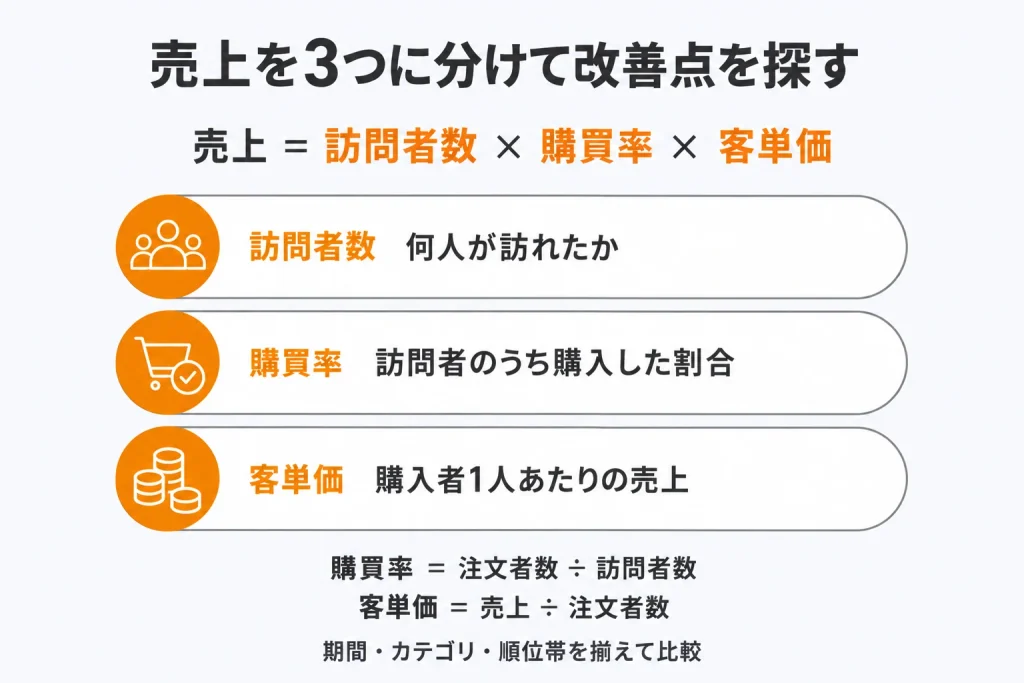
比較の軸になるのは、売上を構成する3つの要素です。
売上は「訪問者数×購買率×客単価」で決まります。
プレミアム統計は3要素それぞれをモール平均と比べられるため、どの要素がボトルネックになっているかが数字でわかる仕組みです。
レポートによる比較に加えて、2026年時点ではストアアシスタント(β版)による改善案の提示も使えるようになりました。
プレミアム統計の利用条件
利用には条件があります。
- 開店済みの出店者であること(開店前の申し込みでは使えない)
- プロモーションパッケージに加入していること
- 「プレミアム統計閲覧権限」を持つこと(1ストアにつき1名のみ)
プロモーションパッケージの手数料は、2026年9月1日から始まった月額システム利用料や売上ロイヤリティとは別の負担です。
すでに条件が揃っているストアは、使い始める3つの手順の章を飛ばして「現状診断」の章から読み始めても構いません。
プレミアム統計を使い始める3つの手順
利用開始までの手順は3つです。
順に解説します。
1.プロモーションパッケージの加入状況を確認する
ストアクリエイターProのトップページ左メニューで「集客・販促」タブを開き「プロモーションパッケージ」をクリックします。
「プロモーションパッケージ契約」画面で確認するのは、加入状態の欄です。
未加入であれば同じ画面から申し込めます。
プロモーションパッケージの特典全体については、以下の記事で解説しています。
関連記事:Yahoo!ショッピングのPRオプションとは?料率や設定方法・最適な運用戦略を徹底解説
2.閲覧権限を付与する(1ストア1名)
左メニューの「設定」タブから「権限管理設定」を開き「【14】プレミアム統計閲覧権限」を利用者に付与する操作です。
付与できるのは管理者権限を持つアカウントに限られ、対象は1ストアあたり1名までとなっています。
担当者が交代する場合は、権限の付け替えが必要です。
3.販売管理タブからレポートを開く
ヘッダーの「販売管理」を選び、「プレミアム統計」タブを開きます。
左サイドバーの「日次」「月次」ボタンで表示するレポートを切り替え、見たいレポートを選ぶ流れです。
初回ログイン時は画面の切り替えに5分ほどかかります。
プレミアム統計は現状診断から見るレポートを絞る
プレミアム統計には16種類のレポートがありますが、最初から全部を見ようとすると、どのレポートから確認すればよいか決めにくくなります。
見る順番は、次の2段階がおすすめです。
- 健康診断レポートで、訪問者数・購買率・客単価のどれが弱いかを1つ決める
- 弱い要素に対応するレポートを2〜3個だけ選んで見る
優先候補は、各指標の「自店実績÷比較対象の平均」を目安に選びます。単位が異なるため、人数・割合・金額の差をそのまま比べることはできません。
平均を下回った指標が複数ある場合は、利益への影響が大きく、改善しやすいものを1つ選びます。
弱い要素と見るレポートの対応表
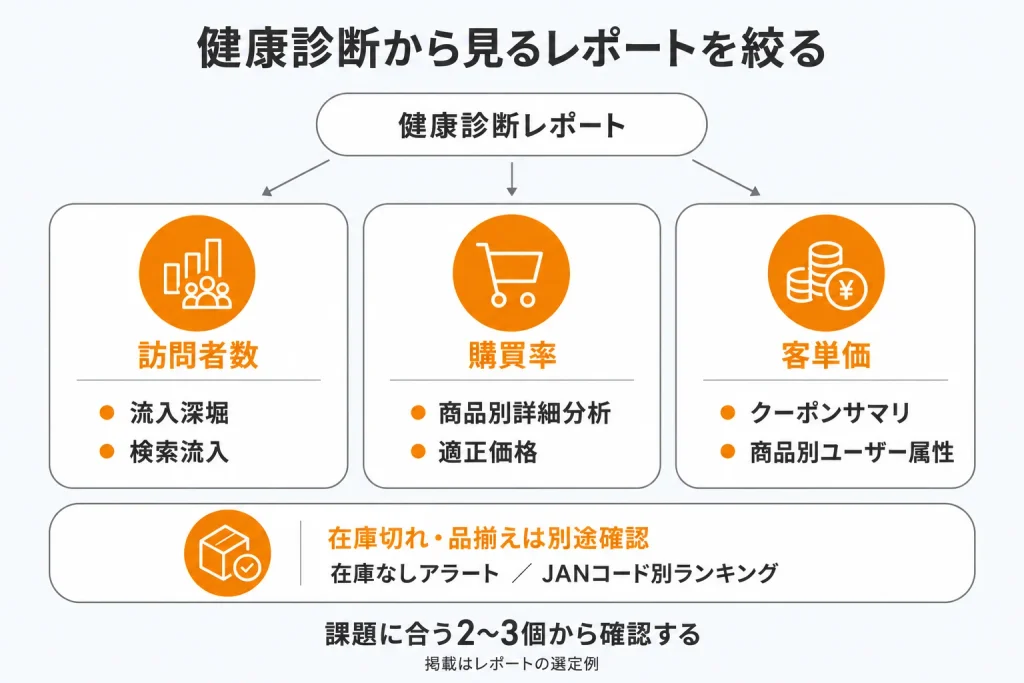
弱い要素が決まったら、対応するレポートを次の表から選びましょう。
| 弱い要素 | 見るレポート | 章 |
| 訪問者数 | 流入深堀/商品別流入深堀/検索流入/商品ID別ランキング | 集客と商品選定 |
| 購買率 | 商品別詳細分析/商品動画/他ストア流出/適正価格 | 商品ページと価格・在庫 |
| 客単価 | クーポンサマリ/商品別ユーザー属性 | 販促とリピート |
| 在庫切れ・品揃え(3要素の手前で注文を逃している場合) | 在庫なしアラート/JANコード別ランキング | 集客と商品選定、商品ページと価格・在庫 |
商品の価格は、相場より高いと購入をためらう理由になるため、客単価よりも購買率に影響します。客単価は、まとめ買いの件数やクーポンの内容で変わるため、販促のレポートで確認しましょう。
健康診断レポート
健康診断レポートは、自店の売上状況を他ストアと比較して、課題がどこにあるかを示すレポートです。
確認できる指標は次の4つです。
- 売上合計値(税込)
- 訪問者数
- 平均購買率(注文者数÷訪問者数)
- 平均客単価(売上合計値÷注文者数)
各指標をモール平均やカテゴリ別ランキングの位置づけと並べて確認できます。
画面下部の「改善のヒント」では、アクセス・転換率・客単価の3つの観点で他ストアの実績と比較し、どこに改善の余地があるかを診断してくれます。
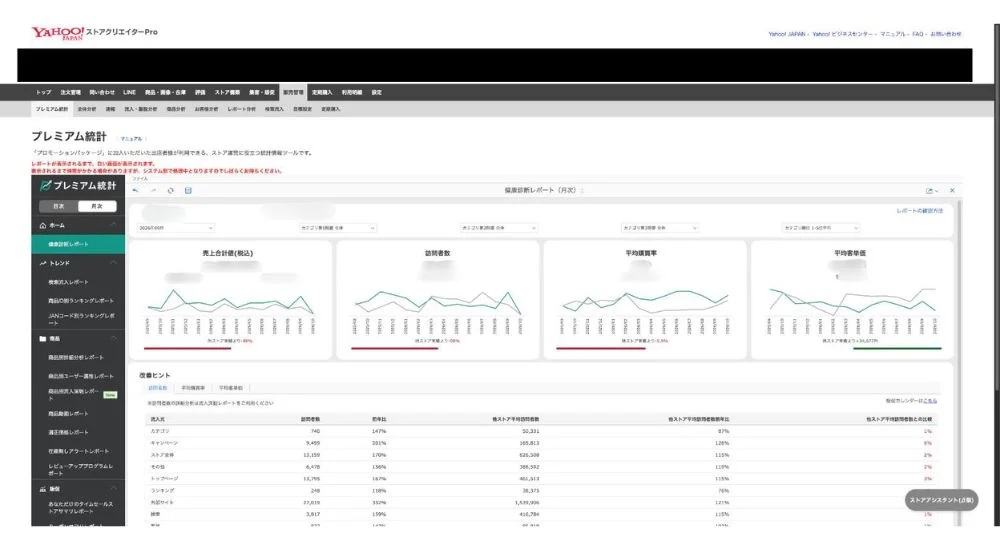
比較の条件は、期間・カテゴリ・カテゴリ順位帯の3つを揃えてください。条件が揃っていないと、数値の差が自店の課題によるものか、条件の違いによるものか判断できません。
実績が表示されない条件やLINEアプリ経由の扱いは、記事後半の注意点でまとめて扱います。
ストアアシスタント(β版)
ストアアシスタント(β版)は、ストアの情報をもとにAIが売上アップの提案をする機能です。
売上の振り返り、カテゴリ別の課題抽出、課題に基づくアクションの提案を返してくれます。
前日分のデータは毎日13時までに更新される予定です。
テスト運用中のβ版のため、動作の安定性や提案の正確性は保証されていません。提案は参考情報として確認し、実施するかどうかは担当者が判断しましょう。
プレミアム統計とは別に、ストアクリエイターProには無料のAI機能「Yahoo! EC Pilot」もあります。
2026年9月29日に追加された「カテゴリ別実績レポート」では、カテゴリごとの取扱高・訪問者数・購買率・客単価を前年同月と比べ、市場の伸びと並べて確認できます。
重点的に確認したいカテゴリを先に見つけたいときに役立つ機能です。
AIによる分析・提案も表示されるため、ストアアシスタントと同じく、実際の数値と照らし合わせて使いましょう。
集客と商品選定に使うレポート
健康診断で訪問者数が弱いと出た場合と、品揃えを見直す場合に見るレポートを集めました。
流入深堀レポート
流入深堀レポートは、参照元や経路別の流入を他ストアの平均と比較するレポートです。
SNS・外部広告・検索など経路ごとに、施策の前後で数字を比べられます。
どの経路が平均より弱いかが分かれば、広告やSNSに予算を配分する先を絞れます。
商品別流入深堀レポート
商品別流入深堀レポートは、商品ごとの訪問者数を流入元別に確認できるレポートです。
2026年9月に追加されたレポートで、メニューの「商品」の中にあります。
流入元ごとに、同じカテゴリで売上上位5商品の平均訪問者数と並べて表示されるため、自店の商品がどの流入元で弱いかを見つけられます。
ストア全体の流入を見る流入深堀レポートに対し、商品単位で流入元を比べたいときの手段になるでしょう。
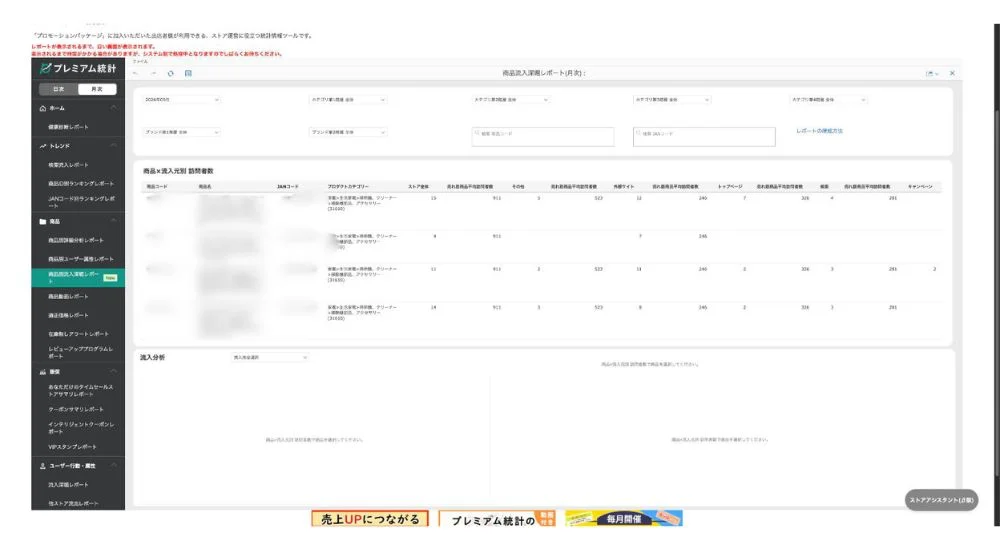
注文数や売上、購買率は表示されないため、購入への影響は商品別詳細分析レポートとあわせて確認することが重要です。
訪問者数が少ない商品は、プライバシー保護のため表示されない場合があります。
検索流入レポート
検索流入レポートでは、Yahoo!ショッピング内の検索や外部サイトからの訪問状況、人気キーワードの傾向を日次・月次で確認できます。
キーワードごとの成長率も見られます。
成長率は「商品流入数÷前年同一期間の商品流入数」で、伸びているキーワードを見つける指標です。
注力したいジャンルでどのキーワードが伸びているかが分かるため、運用型広告の設計にも使えます。
日次レポートの更新は毎日9時です。
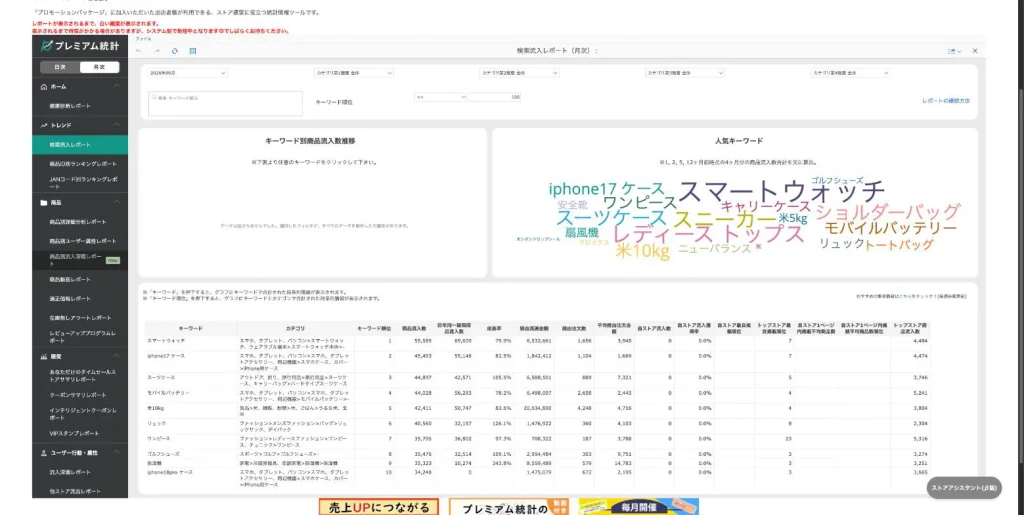
Yahoo!ショッピング内のSEOについては、以下の記事で解説しています。
関連記事:【2026年最新】Yahoo!ショッピングのSEO対策とは?すぐにできる16の具体策も紹介
商品ID別ランキングレポート
商品ID別ランキングレポートは、カテゴリ・ブランド・JANコードを指定して、自店の商品がモール全体の中でどの程度売れているかを確認できるレポートです。
表示される順位は、Yahoo!ショッピング内での商品の売上順位です。カテゴリ上位の商品も確認できるため、競合商品の調査にも使えます。
JANコードのない独自商品を分析する場合は、商品ID別ランキングレポートと商品別詳細分析レポートから確認できます。
JANコード別ランキングレポート
JANコード別ランキングレポートの主な用途は、JANコード単位のモール実績と競合商品との比較です。
取り扱いストア数や価格帯も確認できるため、今後取り扱う商品を選ぶ際の判断材料として使えます。
商品ページと価格・在庫の改善に使うレポート
健康診断で購買率が低いと出た場合と、在庫切れで注文を逃している場合に見るレポートを紹介します。
商品別詳細分析レポート
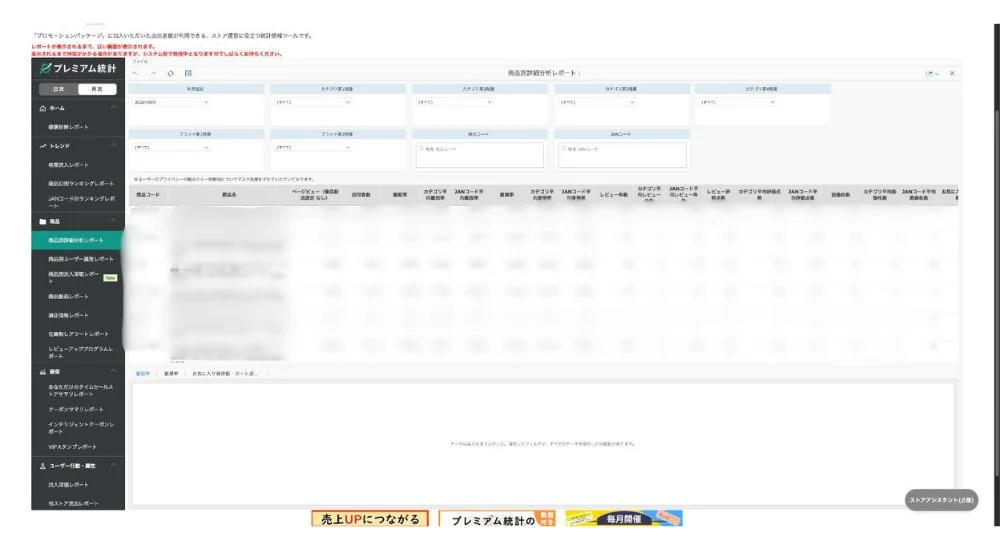
商品別詳細分析レポートでは、商品ページごとのアクセス数・離脱率・直帰率・カート投入率・レビュー件数・画像枚数をまとめて把握できます。
項目によってはカテゴリ平均やJANコード平均との比較も可能です。
離脱率が平均より高い商品を抽出し、画像枚数やレビュー件数の差を見れば、商品ページの改善ポイントを見つけられます。
商品動画レポート
商品動画レポートは、プロモーションパッケージの特典である商品動画の効果を確認するレポートです。
再生回数・離脱再生秒数・再生注文率から、動画がどこまで見られ、再生後にどの程度注文につながっているかがわかります。
ただし、動画を再生した人は、再生しなかった人よりもともと購買意欲が高い可能性があります。再生注文率が高くても、動画の効果だとは言い切れません。
まず主力商品で傾向を確認して、効果が見られた場合に他の商品にも動画を追加する使い方が現実的です。
適正価格レポート
適正価格レポートは、自店の商品価格がモール内の相場と比べて高いか安いかを診断するレポートです。
Yahoo!ショッピングで販売するうえでの推奨価格が提示され、価格帯別の販売ストア数も確認可能です。相場より高い価格は、商品ページを見たお客様が他のストアへ移る理由になりやすく、購買率に表れます。
価格を見直す際の判断材料に使えます。ただし、値下げするかどうかは売上だけで決めず、ポイント原資や送料を差し引いた利益が残るかで判断してください。
在庫なしアラートレポート
在庫なしアラートレポートには、在庫切れになった商品が一覧で表示されます。
在庫がない商品に発生したアクセス数、Yahoo!ショッピング内で取り扱いのあるストア数、注文数も確認可能です。
他ストアの注文数は、自店が逃した注文数そのものではありません。在庫切れ中のアクセスや他ストアの注文状況から、補充を優先する商品を考える材料として使います。
他ストア流出レポート
他ストア流出レポートでは、自店の訪問者がなぜ他のストアで購入したのかの傾向を把握できます。
流出の理由は価格・レビュー・在庫・画像点数などが主な要因として挙げられます。
流出として数えられるのは、同一JANコードの商品で自店のページを閲覧した後に他店で購入した場合です。JANコードのない商品では計測されません。
プレミアム統計で販促とリピート施策を検証する
販促関連のレポートは、自店で実施している施策のものだけ確認すれば十分です。
効果を判定するときはイベントや季節の条件を揃えたうえで、原資を負担した後の利益で判断します。
以下の項目で検証を見ていきましょう。
- 商品別ユーザー属性レポート(旧称・商品別新規既存レポート)
- あなただけのタイムセールストアサマリレポート
- クーポンサマリレポート
- インテリジェントクーポンレポート
- VIPスタンプレポート
- ボーナスストアPlusレポート
- レビューアッププログラムレポート
商品別ユーザー属性レポート(旧称・商品別新規既存レポート)
商品別ユーザー属性レポートでは、各商品に対して新規顧客と既存顧客それぞれの訪問・購入率・客単価を分析できます。
新規と既存の基準は「過去1年以内にストアで注文したか」です。
既存顧客の購入率と客単価を追えば、リピート施策の効果を数字で確認できます。
あなただけのタイムセールストアサマリレポート
あなただけのタイムセールを実施している商品が、他のストアと比べてどの程度売れているかを見るレポートです。参加日数や設定数も比べられます。
クーポンサマリレポート
クーポンサマリレポートでは、クーポン利用時の注文数・客単価・転換率を確認できます。
クーポンのクリック率やクリック後の購買率も見られるため、発行したクーポンがどの程度使われているかが分かります。
「クーポンの割引率はどれくらいがいいか」という質問には、割引率の異なるクーポンのクリック率と購買率を並べ、反応の差から水準を決める方法が近道です。
日次レポートは毎日8時に更新されます。
インテリジェントクーポンレポート
インテリジェントクーポンは、AIが選んだお客様にストアクーポンを配信する機能です。
クーポンの有無で購入の可能性が変わらないと想定されるお客様には発行せず、価格感度が高く、クーポン付与の効果が高いお客様を選んで配信します。
レポートでは費用削減額・費用削減率・費用効率の3つの観点で施策の有効性を測ります。提供は月次のみです。
VIPスタンプレポート
VIPスタンプレポートでは、VIPスタンプカードを使った継続購入施策の効果を検証できます。
画面上部のフィルターでジャンルを絞れば、同一カテゴリの他ストアと継続購入率を比較できます。提供は月次のみです。
関連記事:Yahoo!ショッピングのVIPスタンプとは?売上アップの秘訣や4つの注意点を徹底解説!
ボーナスストアPlusレポート
ボーナスストアPlusに参加した店舗向けに、売上推移やポイント原資率、他ストアとの比較をまとめたレポートです。
次回以降のイベントにエントリーするかどうかを決めるときに使えます。提供は日次のみです。
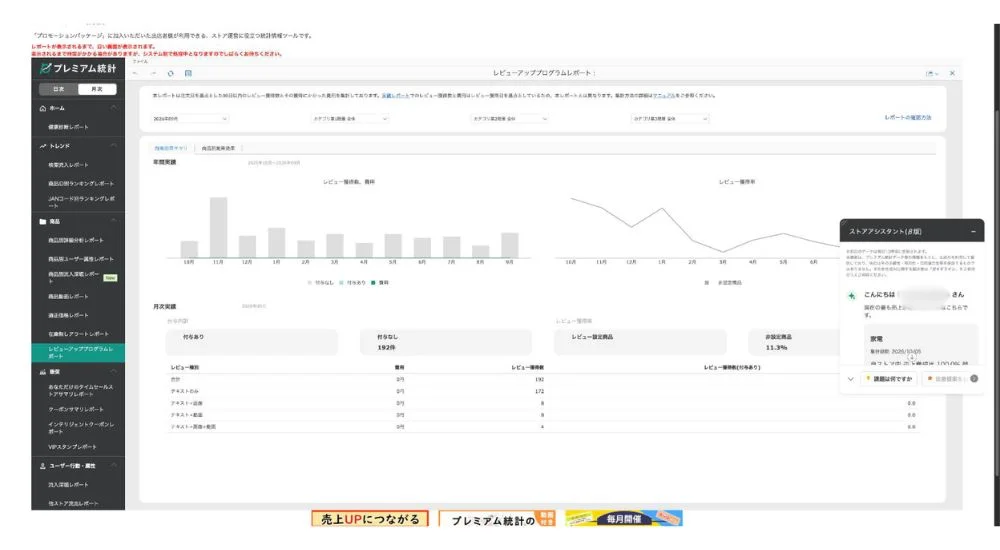
レビューアッププログラムレポート
レビューアッププログラムレポートでは、レビュー獲得数(ポイント付与あり・なし)と費用、獲得率を確認できます。
テキスト・画像・動画の種別ごとの内訳も見られます。
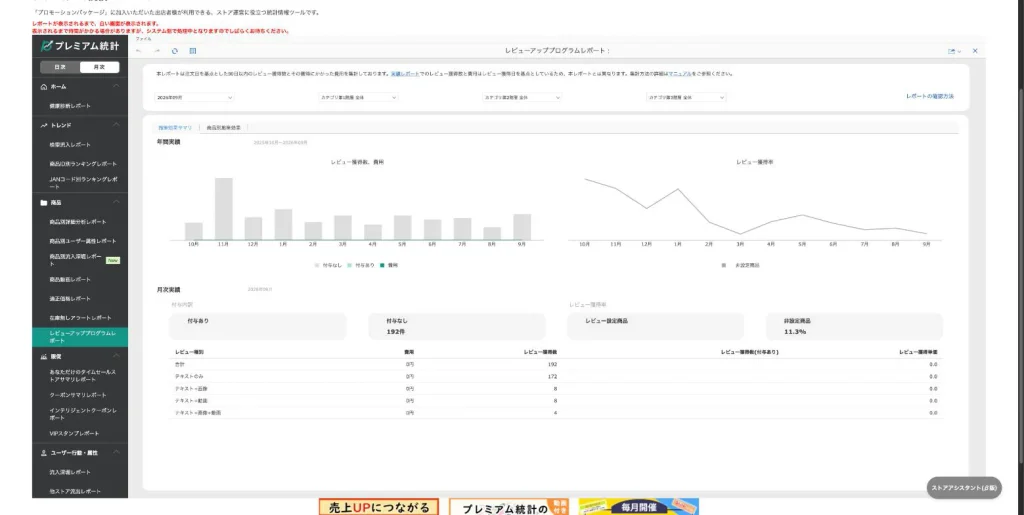
費用は付与したポイントとシステム利用料を含んだ金額です。最新の利用料は、管理画面や公式の案内で確認してください。
集計は注文日を基点に90日以内のレビュー獲得を数えるため、レビュー記載日で数える実績レポートとは数値が異なります。
月次のみの提供で、レビューアッププログラムを使っていないストアでもレポート自体は確認できます。
プレミアム統計から施策を選ぶ3つの活用例
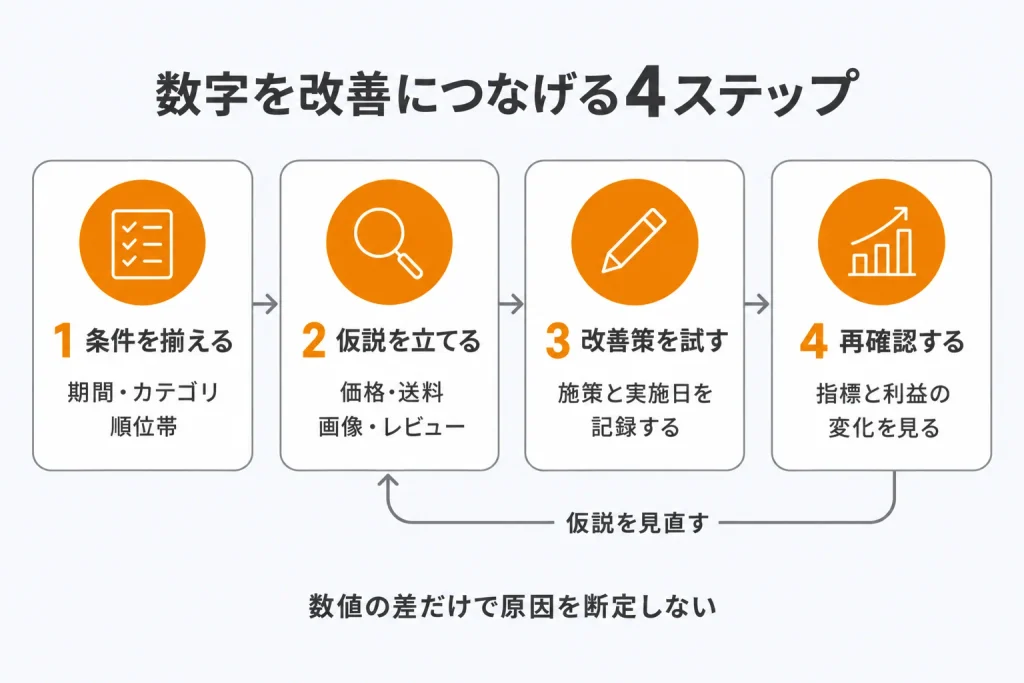
レポートの読み方が分かっても、数字を施策に変える手順がなければ改善は進みません。
どの活用例も以下の順序で進めます。
- 比較条件を揃える
- 差のある項目を見つける
- 改善策を決める
- 実施後に再確認する
数値は説明用の仮の値で、実際の支援事例ではありません。
- 訪問者数が伸びない場合は検索流入レポートで注力キーワードを絞る
- 訪問はあるが購入されない場合は商品別詳細分析レポートで改善箇所を探す
- クーポンの割引率を見直す場合はクーポンサマリレポートで反応を比べる
1.訪問者数が伸びない場合は検索流入レポートで注力キーワードを絞る
健康診断レポートで、同じカテゴリ・同じ順位帯のモール平均と比べて訪問者数が下回っているとします。
次に検索流入レポートの月次を開き、成長率が高いのに自店への流入が少ないキーワードを抽出します。
たとえば成長率が前年比150%で自店の流入が月20件のキーワードは、強化を検討する候補です。
ただし、流入が少ないだけでは、強化すべきキーワードと断定できません。取扱商品との関連性や検索需要の規模も確認し、注力するかを判断します。
改善候補は、商品名や説明文への反映と、そのキーワードを軸にした運用型広告の配信設計です。翌月の検索流入レポートで、同じキーワードの流入数が増えたかを確認します。
2.訪問はあるが購入されない場合は商品別詳細分析レポートで改善箇所を探す
健康診断レポートで訪問者数は平均並みなのに、購買率が平均を下回っていた場合の例です。
購買率が低い場合は、まず商品別詳細分析レポートで、カテゴリ平均より離脱率が高い商品を抽出します。次に、抽出した商品の画像枚数とレビュー件数を平均と比べ、少ない項目がないかを確認しましょう。
平均より少ない項目があれば、その項目が改善の第一候補です。画像が少なければ画像の追加、レビューが少なければレビュー獲得施策を実施します。
画像とレビューで差が出ない場合は、価格・送料・納期・説明文に原因がないかを順に見直しましょう。
実施後は、同じレポートで離脱率とカート投入率の変化を確認してください。
JANコードのない独自商品でも、同じ手順で分析できます。
3.クーポンの割引率を見直す場合はクーポンサマリレポートで反応を比べる
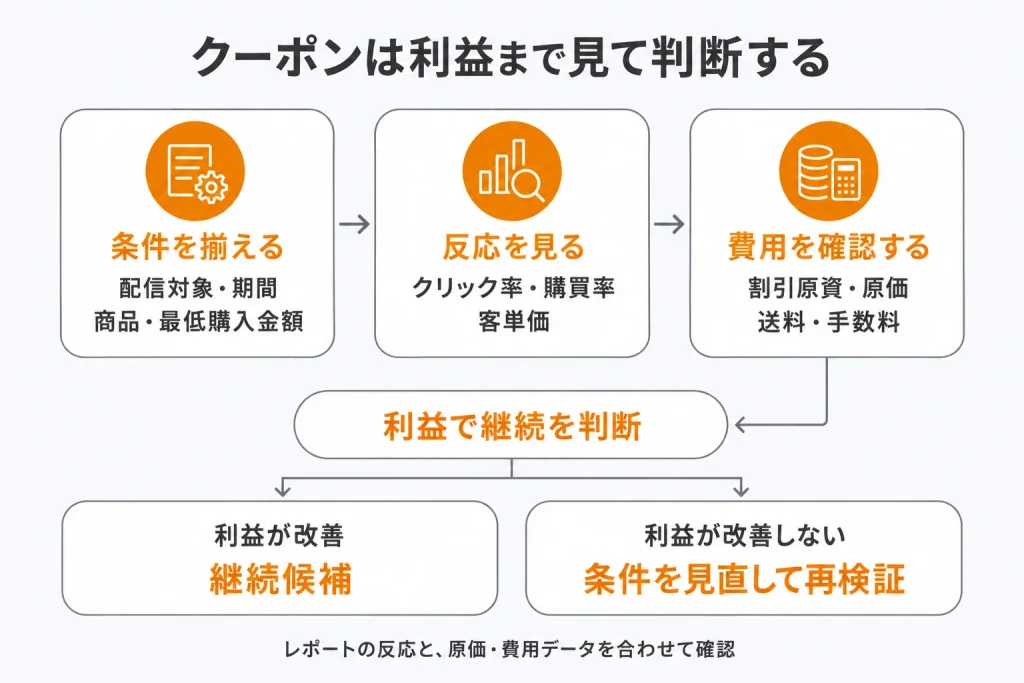
クーポンの割引率をいくらにすればよいかは、運営代行の現場でもよく受ける質問です。
比較の条件として、配信対象・配信期間・対象商品・最低購入金額を揃えたクーポン同士を選びます。
条件が違うクーポンを比べると、割引率以外の要因でクリック率や購買率が変わるためです。
次に、クーポンサマリレポートで、割引率の異なるクーポンごとにクリック率・クリック後の購買率・客単価を並べます。
割引率を上げても、購買率や客単価の増加分が費用の増加分より小さい場合は、利益が減ります。
そのため、購買率・客単価と割引原資、原価、送料、手数料を合わせて比較し、利益が改善する割引率を探すのが判断の軸です。
割引率を見直した翌月に同じレポートで購買率と客単価を再確認し、原価や施策費用を差し引いた利益が増えていれば継続します。
プレミアム統計の更新時刻と数値を読む際の注意点
レポートを読み違えないために、更新のタイミングと集計の仕様を押さえておきましょう。
更新時刻
前日分のデータが反映される時刻は、レポートごとに異なります。
| レポート | 日次 | 月次 |
| 健康診断・商品別詳細分析など、下記以外の11レポート | 毎日10時 | 毎日10時 |
| 検索流入 | 毎日9時 | 毎日10時 |
| クーポンサマリ | 毎日8時 | 毎日8時 |
| インテリジェントクーポン | 提供なし | 毎日8時 |
| VIPスタンプ | 提供なし | 毎日10時 |
| ボーナスストアPlus | 毎日10時 | 提供なし |
| レビューアッププログラム | 提供なし | 月次のみ(更新時刻はマニュアルに記載なし) |
| ストアアシスタント | 毎日13時(予定) | 毎日13時(予定) |
前日分の日次レポートは、朝10時以降を目安に確認してください。
更新時刻は前後する場合があるため、画面の更新状況もあわせて確認しましょう。月次のみのレポートや更新時刻が記載されていないレポートは、朝10時の目安の対象外です。
ストアアシスタントの提案まで見る場合は、更新予定の13時以降を目安にまとめて確認すると、1回で済みます。
数値が一致しない・表示されないときの確認点
- 一部の項目(レビュー数など)は365日分の累積データで表示されるため、商品ページの表示と一致しないことがあります
- Yahoo!ショッピング(LINEアプリ)経由の流入は詳細分析の対象外です
- 売上合計値が0円、アクセス数が0、過去1年で注文がない場合は自店の実績が表示されません
- レビューアッププログラムレポートは注文日基点のため、実績レポートの数値とは異なります
- 月1回程度、深夜のセキュリティ更新でサービスが利用できない時間があります
プレミアム統計の閲覧権限は1名のみのため、チームで共有する場合はCSVをダウンロードして配布する運用が現実的です。
プレミアム統計の分析と改善に迷ったら専門家へ相談を
本記事の要点は次の3つです。
- プレミアム統計の価値は、自店の実績をYahoo!ショッピング市場と比較できることにある
- 全部は見ない。健康診断で弱い要素を1つ決め、対応するレポートを2〜3個見る
- 利用にはプロモーションパッケージへの加入と閲覧権限(1ストア1名)が必要
レポートを読めても、どこから手を付けるか決められない、施策を打っても数字が改善しない、というストアは少なくありません。
ジャグーのYahoo!ショッピング運営代行は、プレミアム統計の分析から施策の立案・実行・検証までを一貫して担います。
実際に、Yahoo!ショッピングの月商を約2,500万円から5,000万円超へ伸ばしながら、販促費率を20%から14%へ改善した支援事例もあります。
関連記事:Yahooショッピング月商2,500万円から5,000万円超へ。販促費率を改善しながら実現した成長戦略
運営代行やコンサルの選び方については、以下の記事も参考にしてください。
記事をシェアする